Как быстро создавать реалистичные визуализации с помощью функции «Добавить людей»
Узнайте, как использовать функцию «Добавить людей» в ReRoom AI, чтобы быстро добавлять реалистичные фигуры людей в ваши архитектурные и интерьерные визуализации.

Введение
При подаче архитектурных и интерьерных проектов само пространство имеет первостепенное значение, однако именно «люди» чаще всего создают ощущение соразмерности, наполненности жизнью и сюжетности в дизайне.
Раньше добавление фигур людей на визуализации обычно требовало создания коллажа в Photoshop, корректировки пропорций и освещения, работы с масками и цветокоррекции — кропотливого и трудоемкого процесса.
Инструмент «Добавить людей» в ReRoom AI позволяет напрямую указывать местоположение людей на визуализации, а также настраивать их роль, действия, одежду и стиль, быстро генерируя реалистичных персонажей, которые естественно вписываются в сцену.
В этом руководстве мы шаг за шагом разберем, как пользоваться функцией «Добавить людей», а также рассмотрим подходящие сценарии применения и практические приемы работы.
Кому подходит эта функция?
Функция «Добавить людей» предназначена для:
- Архитекторов
- Дизайнеров интерьера
- Ландшафтных архитекторов
- Студий пространственного дизайна
- Специалистов по 3D-визуализации
Если ваши визуализации выглядят пустыми и не передают масштаб пространства или если вы хотите помочь заказчикам представить, как пространство будет использоваться в реальности, функция «Добавить людей» будет очень полезным инструментом.
Какие задачи решает функция «Добавить людей»?
В традиционном рабочем процессе добавление фигур людей на визуализации сопряжено со следующими сложностями:
- Пропорции персонажей трудно согласовать с габаритами пространства.
- Освещение, цветовая температура и окружение могут не совпадать.
- Поиск подходящих изображений людей отнимает много времени.
- Коллажирование и ретушь в Photoshop отнимают время.
- Разрозненные клипарты и ассеты часто отличаются по визуальному стилю.
Инструмент «Добавить людей» призван упростить этот процесс. Пользователю достаточно выделить область размещения людей на изображении и задать их параметры — система может сгенерировать персонажей, соответствующих сцене и ее атмосфере, приблизив изображение к состоянию, готовому для презентации или передачи клиенту.
Подготовка перед началом работы
Перед запуском генерации с помощью функции «Добавить людей» рекомендуется подготовить следующее:
1. Визуализация здания или интерьера
Это может быть:
- Жилой интерьер
- Коммерческое пространство
- Лобби отеля
- Офис
- Торговая зона
- Общественная площадь
- Экстерьерная архитектурная сцена
Рекомендуется выбирать изображения с четкой композицией, выраженной перспективой и достаточной проработкой деталей в тех зонах, где планируется разместить персонажей.
2. Определение роли персонажей в кадре
Перед созданием людей подумайте, какую идею должно транслировать их присутствие:
- Демонстрация масштаба пространства
- Иллюстрация жизненных сценариев
- Акцентирование пешеходного трафика в коммерческих зонах
- Создание уюта и тепла в жилых комнатах
- Оживление общественных пространств
- Помощь заказчику в понимании путей передвижения и сценариев эксплуатации
3. Выбор концепции и параметров персонажей
Заранее продумайте следующие аспекты:
- Количество персонажей
- Возрастная группа
- Пол
- Роль
- Действие
- Стиль одежды
- Цветовые предпочтения
- Общее настроение
- Необходимость соответствия определенному этносу или контексту
Шаг 1. Загрузите вашу визуализацию
Сначала перейдите на страницу инструмента «Добавить людей» в ReRoom AI и загрузите архитектурную или интерьерную визуализацию, на которую вы хотите добавить людей.
Рекомендуется загружать изображения высокого качества с законченной композицией — это поможет естественнее вписать сгенерированных персонажей в исходное пространство.
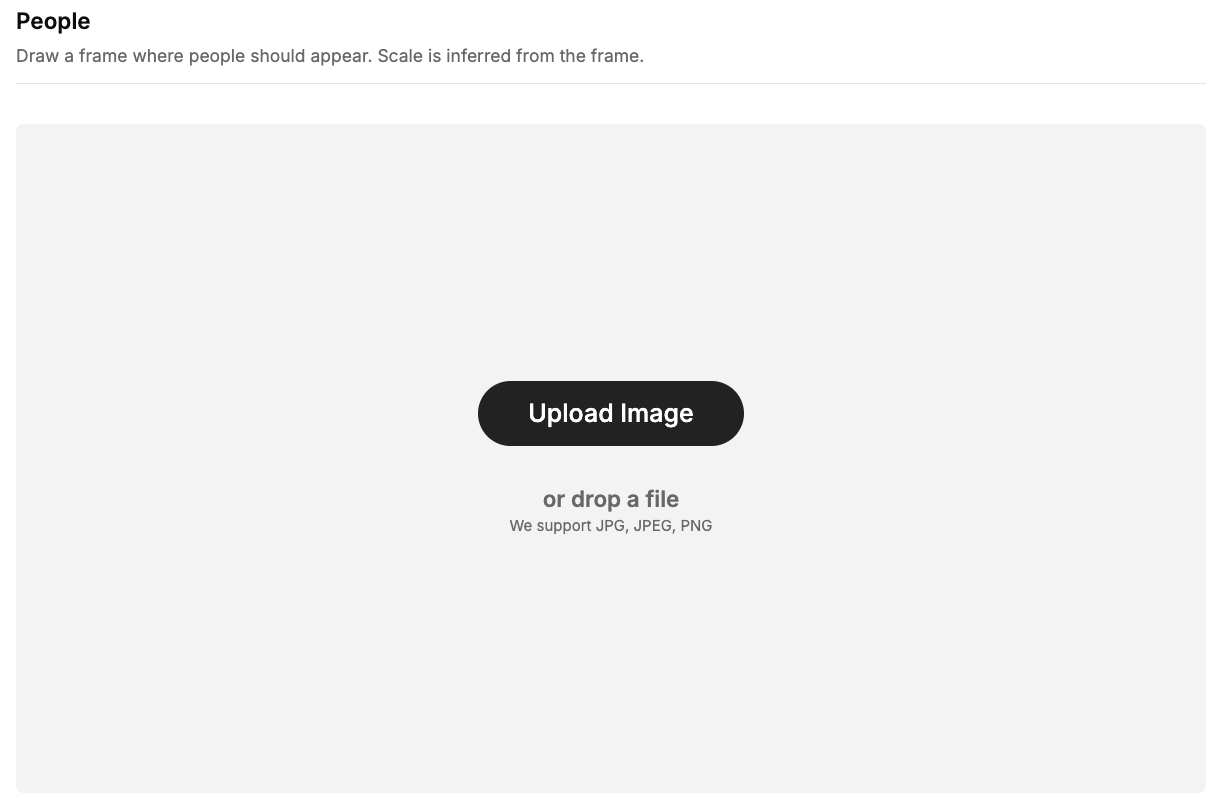
Рисунок 01. Загрузите архитектурную или интерьерную визуализацию, на которую вы хотите добавить людей
Шаг 2-1. Обозначьте положение персонажа на изображении
После загрузки изображения выделите область, где должен появиться человек, нарисовав прямоугольную рамку.
Эта рамка послужит для ИИ ориентиром при определении положения и пропорций фигуры.
Вам не потребуется вручную рассчитывать рост персонажа или перспективные искажения: алгоритм автоматически оценит размеры и пропорции человека с учетом положения рамки и сцены.
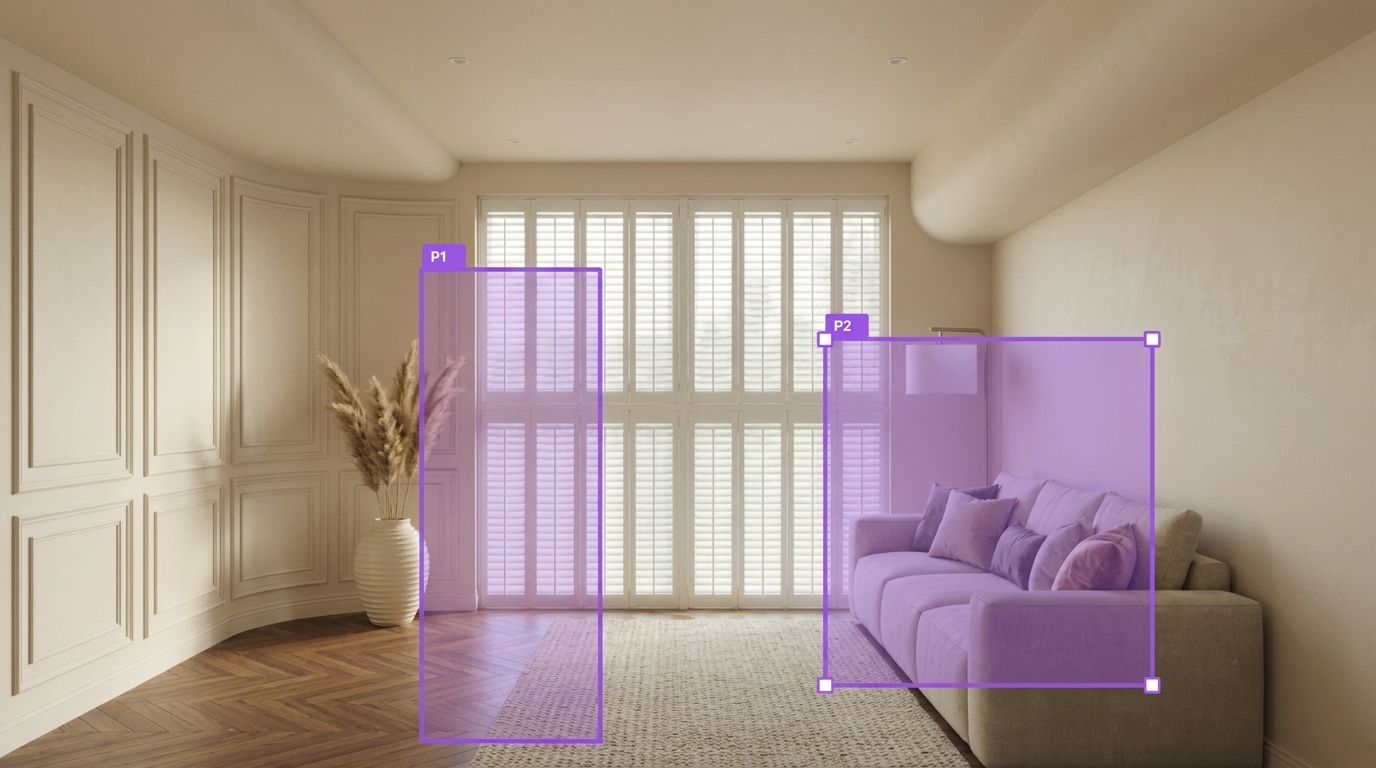 Рисунок 02. Нарисуйте рамку, чтобы обозначить место появления персонажа
Рекомендации по размещению
При рисовании рамки учитывайте следующие моменты:
- Выбранная зона должна соответствовать перспективе помещения.
- Избегайте перекрытия фигурами ключевых дизайнерских решений и деталей.
- Положение ступней персонажа должно строго совпадать с уровнем пола или дорожки.
- В интерьерных сценах пропорции людей должны соотноситься с размерами мебели.
- В экстерьерах ориентирами для масштаба служат двери, окна, ограждения и высота зданий.
Например, в гостиной фигуры можно расположить возле дивана, за обеденным столом или в проходе. В коммерческих интерьерах персонажей уместно размещать у входных групп, стоек ресепшен, витрин и в проходах — это сделает изображение контекстно наполненным.
В качестве примера рассмотрим гостиную ниже: представим беседу стоящего мужчины и женщины, сидящей на диване. В этом случае для разметки мест генерации используются две прямоугольные рамки.
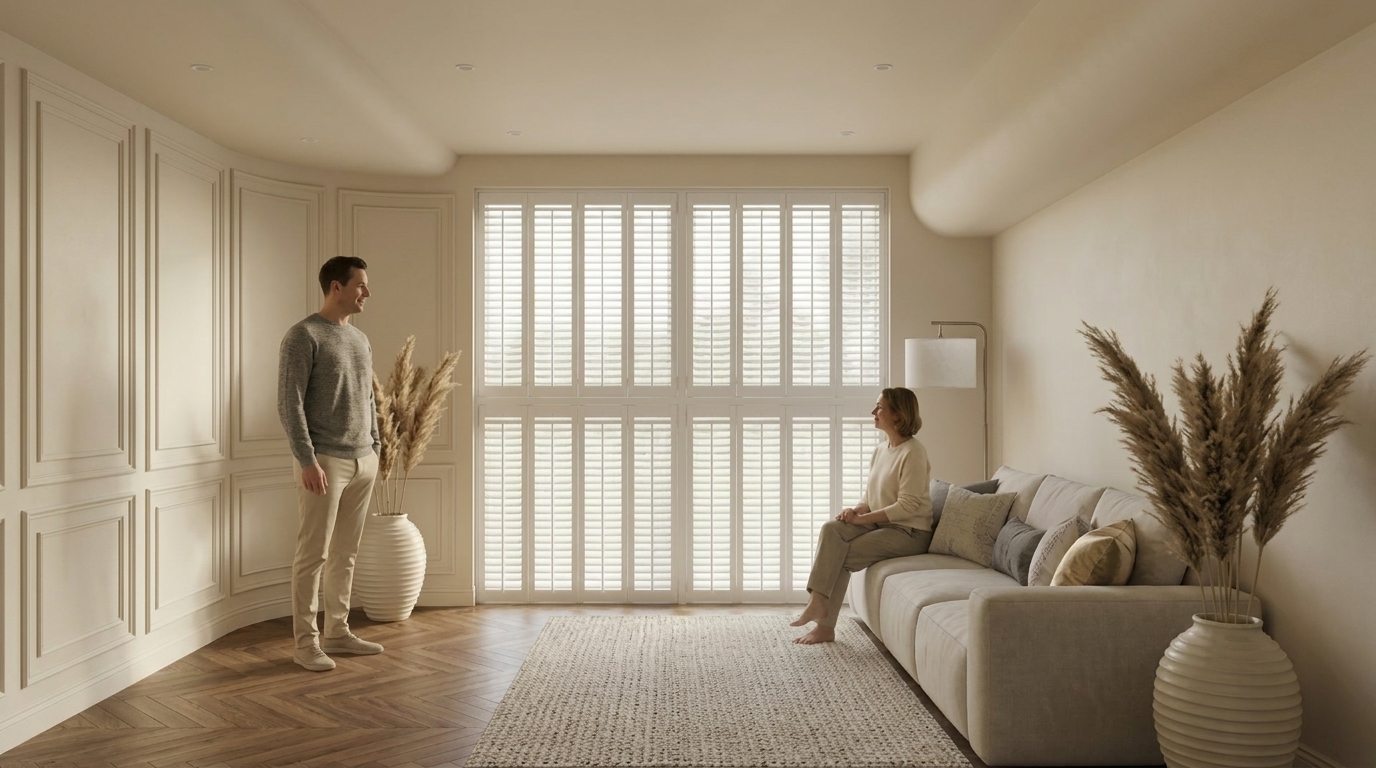
Рисунок 03. Используйте две рамки, чтобы отметить положение двух персонажей
Шаг 2-2. Добавление нескольких персонажей
Если в вашей сцене нужна более многочисленная или компактная группа людей, вы можете добавить сразу нескольких персонажей.
Например, двоих членов семьи, расположившихся на диване.
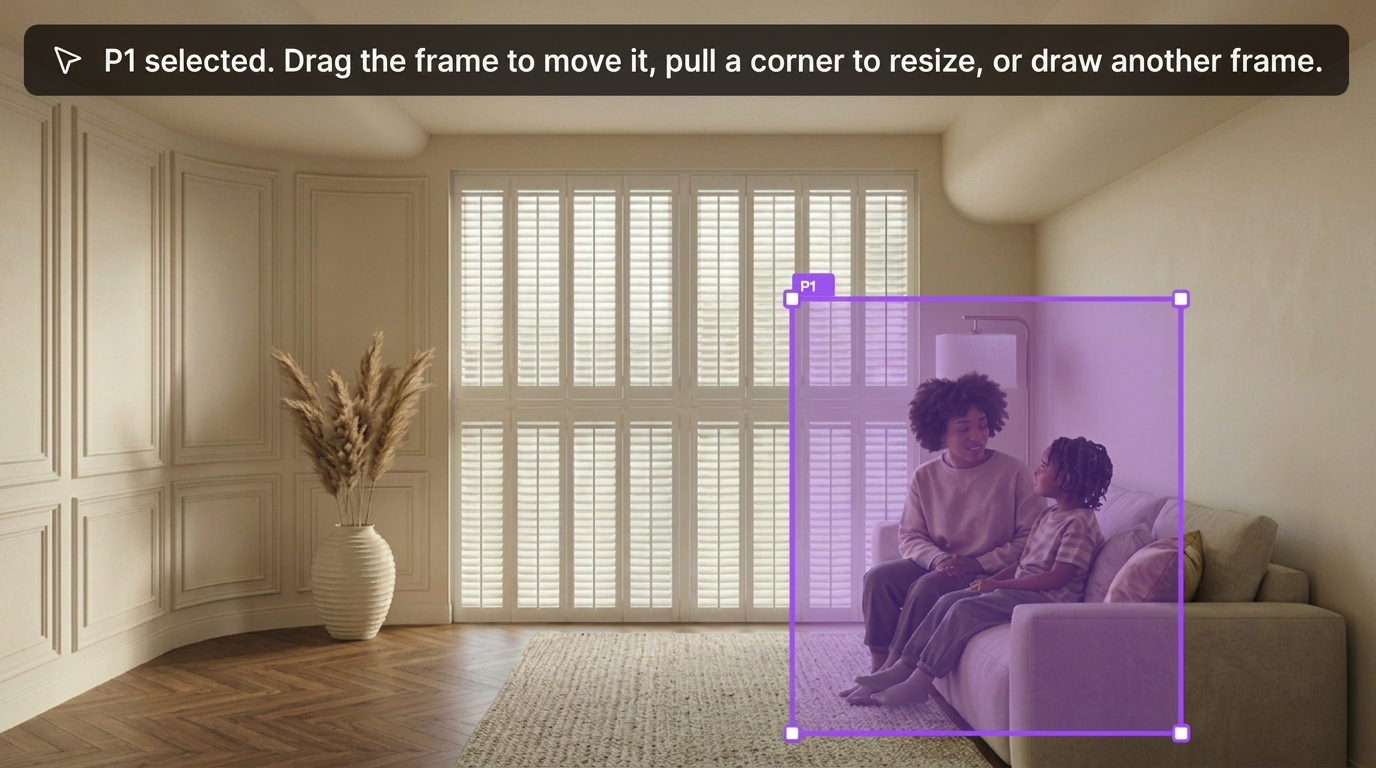
Рисунок 04. Добавление нескольких персонажей на одну визуализацию
Шаг 3. Задайте роль и действия персонажа
Затем укажите тип персонажей, которых должен сгенерировать ИИ.
Вы можете выбрать подходящую роль в зависимости от назначения помещения, например:
- Жилец
- Гость отеля
- Офисный сотрудник
- Студент
- Пешеход
- Покупатель / клиент
- Администратор / сотрудник стойки регистрации
Также можно задать действия персонажей, например:
- Идет
- Стоит
- Разговаривает
- Смотрит в окно
- Оформляет документы у стойки
- Пересекает площадь
На скриншоте ниже показано, как настроить сцену диалога.
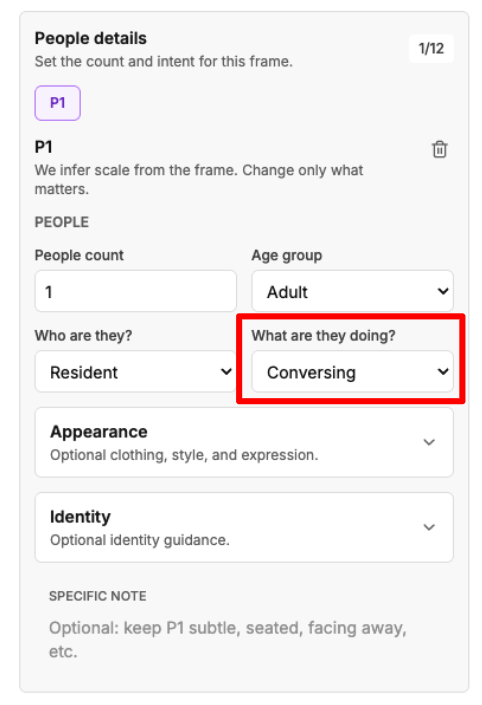
Рисунок 05. Задайте роль и действие персонажа
Рекомендуемые роли и действия для типовых пространств
| Тип пространства | Подходящие роли персонажей | Рекомендуемые действия |
|---|---|---|
| Жилая гостиная | Жильцы, гости | Ходьба, сидение, беседа |
| Лобби отеля | Постояльцы, администраторы | Ожидание, регистрация |
| Офис | Сотрудники, посетители | Передвижение, обсуждение, положение стоя |
| Магазин | Покупатели, консультанты | Осмотр товаров, расчет на кассе |
| Общественная площадь | Пешеходы, туристы | Прогулка, отдых, взаимодействие |
Шаг 4. Настройте одежду, цвета и стиль
Функция «Добавить людей» не просто добавляет фигуры — инструмент позволяет тонко настроить внешний вид персонажей, чтобы он гармонировал с атмосферой пространства.
Вы можете указать:
- Стиль визуализации персонажей
- Стиль одежды
- Цветовую гамму
- Общее настроение
- Возрастную категорию
- Пол
- Этническую принадлежность
- Прочие особенности внешнего вида
На иллюстрации ниже показано, как настроить внешний вид, параметры персонажа и дополнительные условия.
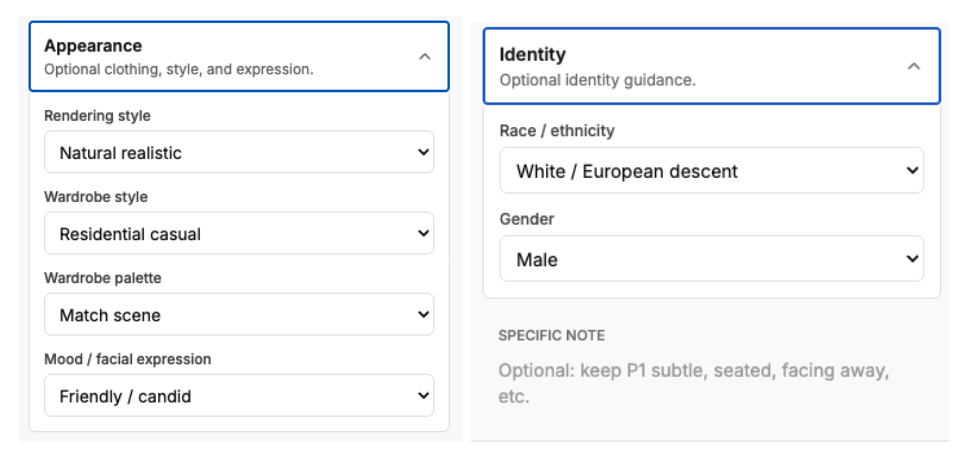
Рисунок 06. Настройте одежду, цвета и стиль персонажа
Популярные стили одежды для различных типов сцен
- Элитное жилье: лаконичный, естественный, расслабленный, но элегантный стиль
- Деловые пространства: business casual, строгие рубашки, пиджаки
- Лобби отеля: курортный и повседневный стиль, чемоданы, дорожная одежда
- Фитнес-зоны: спортивная форма, удобная обувь
- Коммерческие кварталы: городской повседневный стиль, стритвир
- Выставочные залы: минималистичная монохромная гамма (черный, белый, серый), сдержанная одежда
Советы по выбору цветовой палитры
Цвета одежды персонажей не должны отвлекать внимание от архитектуры и интерьера.
Если визуализация выполнена в теплой гамме, выбирайте бежевые, коричневые, белые или теплые серые тона.
Для современных интерьеров в холодных оттенках лучше подойдут черный, серый, глубокий синий или сдержанные малонасыщенные цвета.
Шаг 5. Сгенерируйте изображение и оцените результат
После завершения настройки нажмите кнопку «Сгенерировать».
ИИ встроит персонажей в визуализацию в соответствии с выбранной областью, законами перспективы и заданными характеристиками.
После завершения генерации рекомендуется проверить следующие аспекты:
- Выглядят ли пропорции человеческих фигур естественными?
- Касаются ли ступни поверхности пола или земли?
- Правильно ли передана перспектива?
- Совпадают ли направления света и теней с исходным освещением сцены?
- Соответствует ли стиль одежды концепции интерьера?
- Не перекрывают ли фигуры важные архитектурные элементы?
- Читается ли в композиции понятный жизненный сюжет?
Если результат требует доработки, измените положение рамки, текстовое описание или настройки одежды, а затем выполните повторную генерацию.
Практические советы: как проверить корректность перспективы персонажей
Оценить правильность интеграции персонажей в сцену можно с помощью классических законов линейной перспективы: точек схода, перспективных линий и линии горизонта.
Линия горизонта обычно совпадает с высотой точки съемки (уровнем глаз наблюдателя). На примере ниже высота наблюдения составляет около 130 см. Сопоставив положение сгенерированного персонажа относительно горизонта, можно быстро определить точность масштабирования.
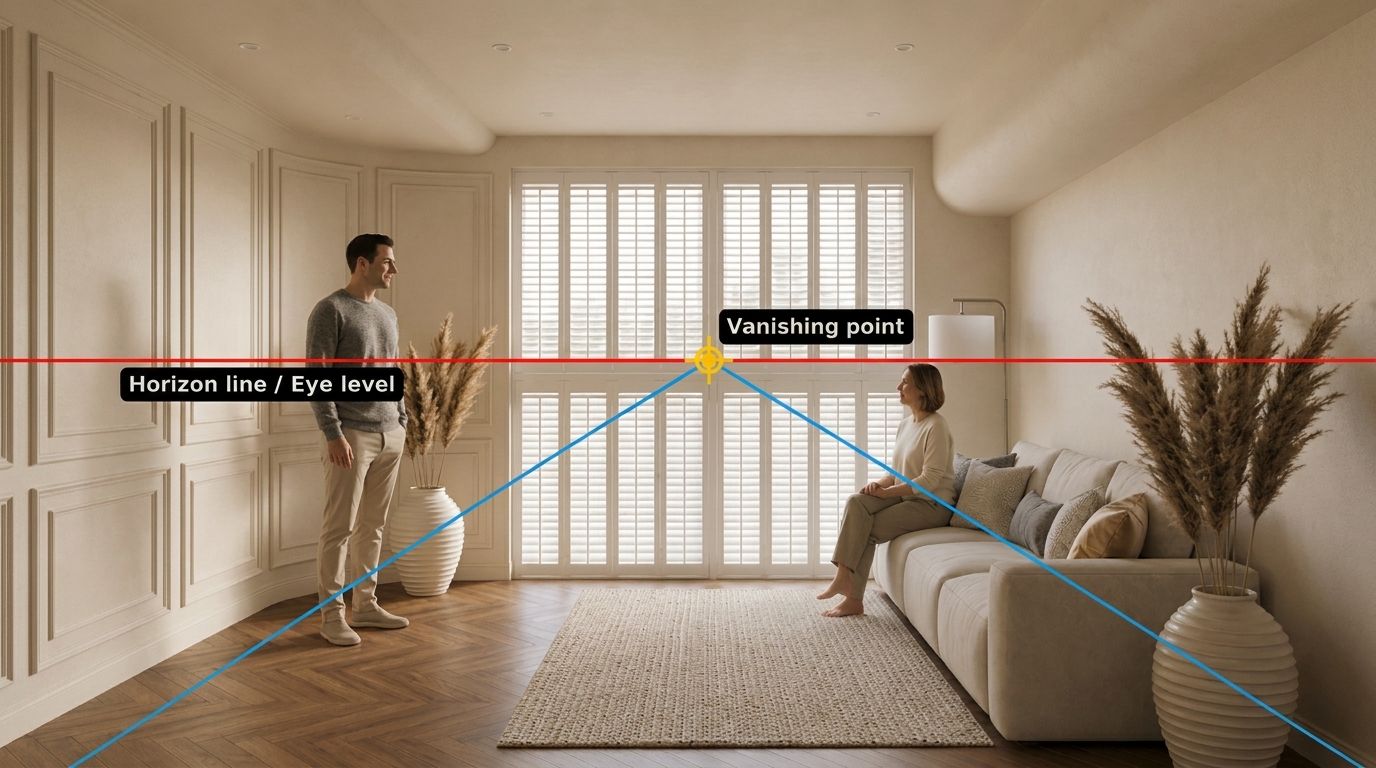
Рисунок 07. Используйте линию горизонта для проверки корректности масштаба персонажей
Кроме того, ИИ может генерировать персонажей с ракурсом и видимым размером, соответствующими перспективе сцены. Ниже приведен наглядный разбор перспективы:
Средняя линия горизонта
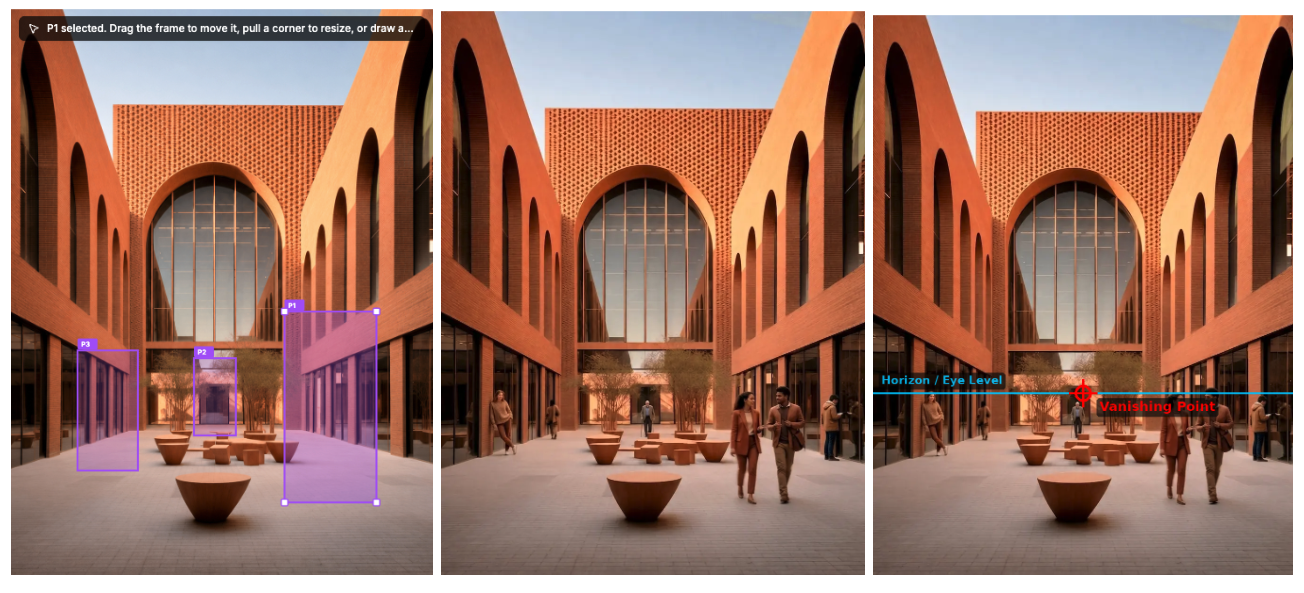
Рисунок 08. При средней линии горизонта головы людей находятся вблизи линии горизонта
На изображении выше головы людей расположены вблизи линии горизонта, что строго соответствует законам перспективы.
Высокая линия горизонта
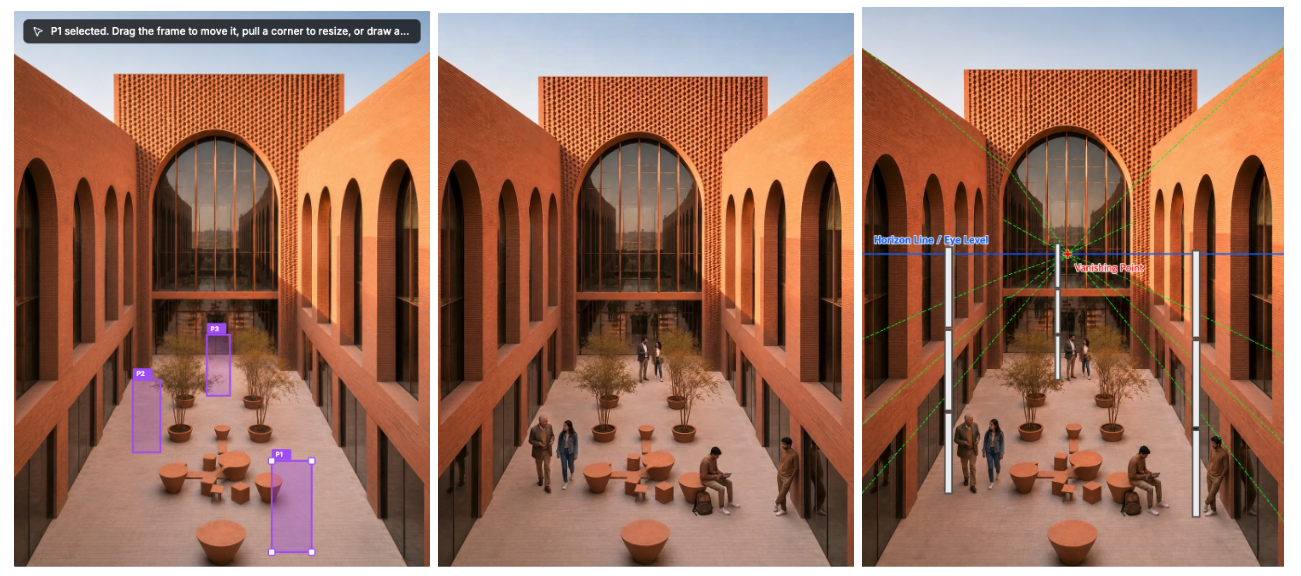
Рисунок 9. При высокой линии горизонта фигуры на переднем и заднем планах по-прежнему подчиняются законам перспективы
На данном изображении линия горизонта проходит примерно на высоте трех человеческих ростов, при этом фигуры переднего и дальнего планов точно вписаны в перспективную сетку.
Низкая линия горизонта
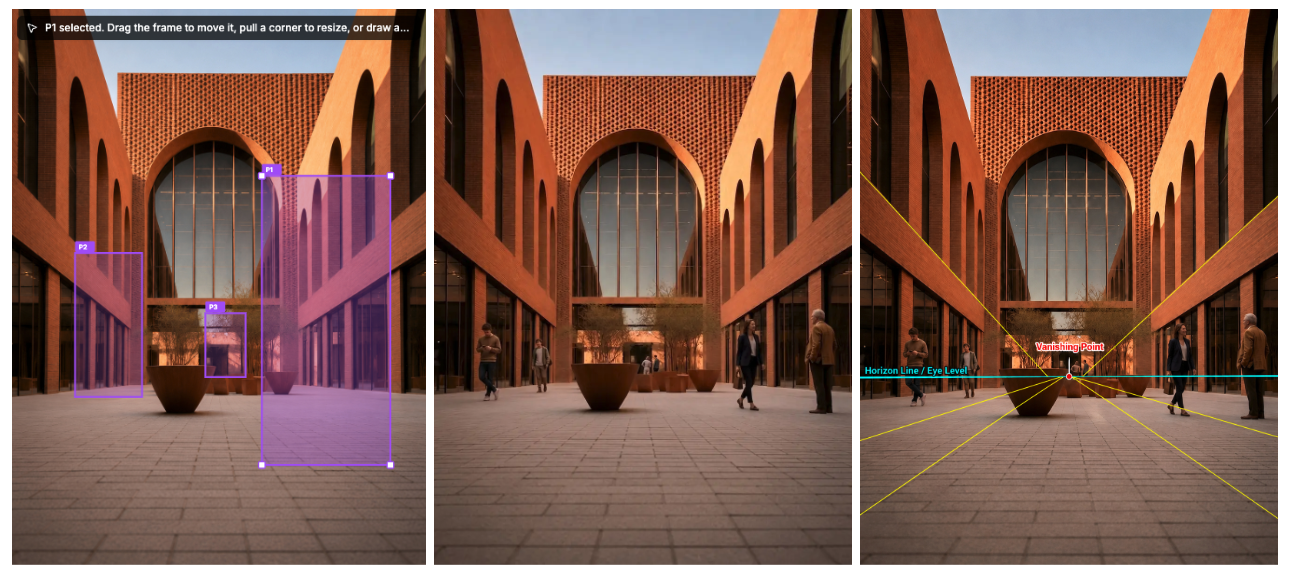
Рисунок 10. Низкая линия горизонта располагается близко к уровню земли
Здесь горизонт расположен близко к уровню пола (примерно между уровнем коленей и пояса людей), что соответствует правилам перспективного построения.
Типовые сценарии применения
1. Презентация жилых пространств
Размещение людей в гостиной, столовой или на открытой кухне делает визуализацию живой и помогает заказчику ощутить уют будущего дома.
2. Демонстрация коммерческих помещений
Фигуры посетителей в магазинах, ресторанах и выставочных пространствах помогают представить объект в работе, подчеркнуть потоки людей и взаимодействие в пространстве.
3. Отели и зоны приема гостей
Путешественники и персонал в лобби, коридорах и лаундж-зонах помогают показать обслуживание гостей и назначение пространства.
4. Офисные и образовательные интерьеры
Присутствие людей в рабочих зонах, переговорных комнатах, коворкингах и университетских аудиториях четко раскрывает функциональное назначение каждого сектора.
5. Экстерьеры и общественные пространства
Прохожие на фоне фасадов, на пешеходных улицах, площадях и в парках задают масштаб архитектурных объектов и облегчают восприятие объема.
Практические советы: как органично вписать персонажей в сцену
Совет 1. Начните с определения «роли»
Не добавляйте абстрактных силуэтов: определите, почему человек находится именно здесь.
Например, формулировка «Постояльцы отеля регистрируются на ресепшен» сработает гораздо убедительнее, чем «Человек стоит в вестибюле».
Совет 2. Подбирайте действия под функцию зоны
Поведение персонажей должно быть обусловлено функциональным назначением локации.
В офисе люди проводят обсуждения или перемещаются между зонами; в магазине — выбирают товары; дома — отдыхают, общаются или занимаются бытовыми делами.
Совет 3. Одежда не должна спорить с окружением
Одежда призвана подчеркивать визуальную идею кадра, а не перетягивать фокус на себя.
Если главным объектом визуализации выступает сложная архитектура, персонажи должны сливаться со средой и не быть чрезмерно яркими или кричащими.
Совет 4. Размещайте персонажей на линиях движения
Фигуры у входных зон, в проходах, за стойками, в зонах отдыха или на открытых площадках смотрятся естественно, тогда как люди в углах комнат или на краю мебели вызывают визуальный диссонанс.
Совет 5. Используйте фигуры людей как ориентир масштаба
На визуализациях экстерьеров, общественных пространств и помещений с высокими потолками человеческие фигуры помогают понять высоту, ширину и расстояния в пространстве.
Часто задаваемые вопросы
В1: Для каких типов пространств подходит функция «Добавить людей»?
Инструмент универсален и подходит для любых архитектурных и интерьерных визуализаций, включая жилые, коммерческие, гостиничные, офисные, торговые и общественные пространства, а также архитектурные экстерьеры.
В2: Можно ли добавить нескольких персонажей одновременно?
Да. Вы можете нарисовать несколько рамок на одном изображении и индивидуально настроить для каждого персонажа роль, гардероб, действия и типаж.
В3: Нужен ли Photoshop?
Нет. Главное преимущество функции «Добавить людей» заключается в возможности быстро интегрировать людей в визуализации без обращения к сторонним графическим редакторам.
В4: Можно ли использовать полученные изображения сразу в презентациях?
Если пропорции людей, светотеневой рисунок и стиль соответствуют вашим требованиям, сгенерированное изображение можно использовать в презентациях, дизайн-проектах и портфолио. Перед финальной сдачей рекомендуется проверить детали и при необходимости повторить генерацию или скорректировать настройки.
В5: Как избежать ощущения неестественности персонажей в кадре?
Чтобы персонажи выглядели естественно, можно скорректировать три аспекта:
- Выбирайте роли, соответствующие назначению пространства.
- Следите, чтобы гамма одежды гармонировала с палитрой интерьера.
- Размещайте персонажей в логичных функциональных зонах и на путях естественного движения.
Похожие публикации

Как редактировать интерьерные визуализации с помощью Nano Banana
Редактирование интерьера с помощью ИИ — это не просто улучшение картинки. Это умение контролировать, что именно изменяется, а что остается нетронутым.
Willy·30 июл. 2026 г.
Как создавать презентационные планшеты по озеленению с помощью ИИ
Презентационный планшет по озеленению — это не просто коллаж из фотографий растений. Он превращает климатические условия, расход воды и общую атмосферу в понятное проектное предложение.
Willy·24 июл. 2026 г.
Как превратить статичные визуализации в ИИ-видеопрогулки
Статичная визуализация может стать чем-то большим, чем просто одиночное изображение. С правильным видеопромптом она способна превратиться в видеопрогулку с эффектом погружения в пространство.
Willy·21 июл. 2026 г.