Как улучшить визуализации из SketchUp
Узнайте, как использовать ReRoom, чтобы превратить базовую сцену SketchUp в несколько вариантов визуализации интерьера, настраивая стиль, детали ковра, материал дивана и ракурс камеры.

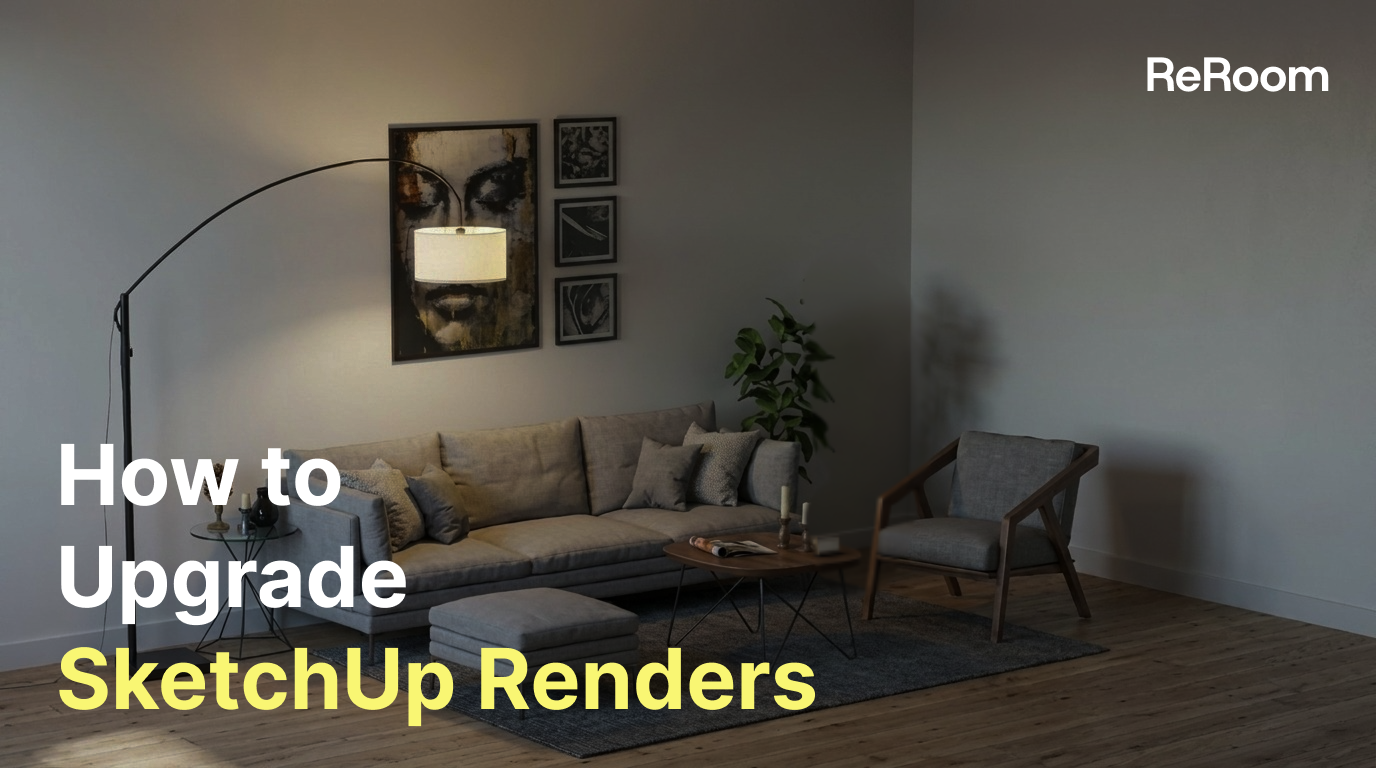
Зачем улучшать визуализации SketchUp с помощью ИИ?
SketchUp зачастую является самым быстрым способом построить базовую сцену интерьера. Он помогает дизайнерам определить пропорции помещения, расстановку мебели и пути перемещения до перехода к детальной визуализации.
Но как только базовая модель готова, создание качественной визуализации обычно требует больше времени. Дизайнерам может потребоваться по отдельности настраивать PBR-материалы, освещение, ракурсы камеры, текстуры и параметры постобработки.
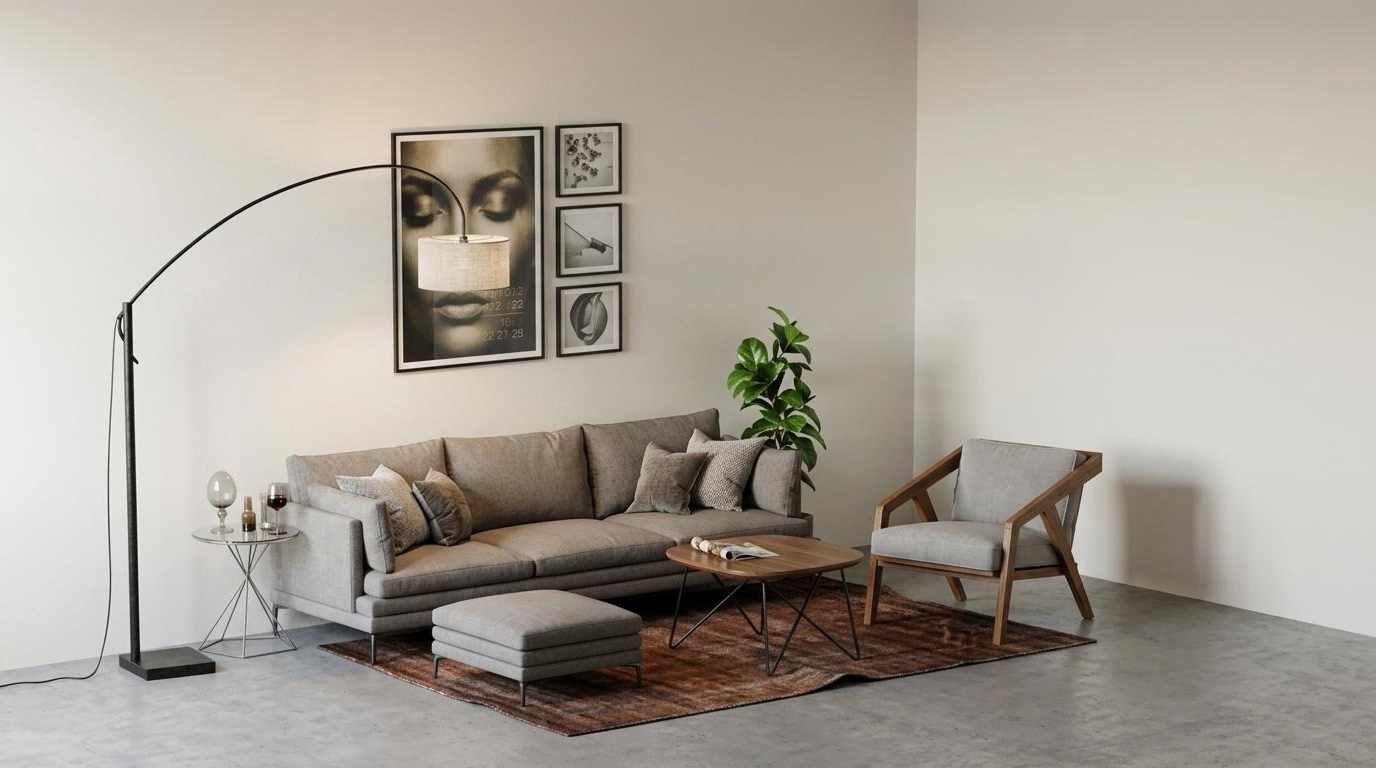
В этом руководстве мы покажем, как с помощью ReRoom превратить базовую сцену SketchUp в несколько вариантов дизайна интерьера. Вместо ручной настройки каждого параметра материала мы используем ИИ для поиска стилевого направления, проработки деталей ковра, обивки дивана и ракурса камеры.
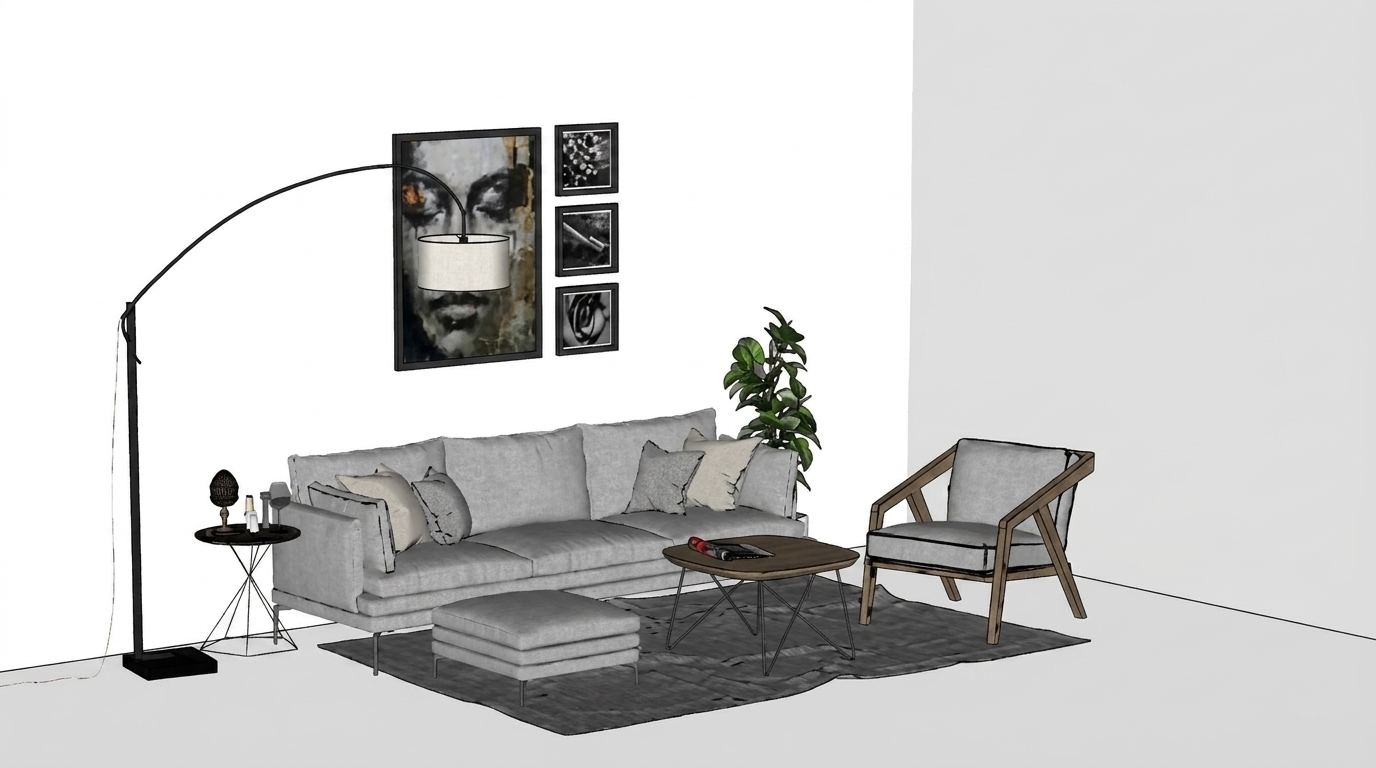 Рис. Исходная базовая сцена SketchUp перед визуализацией с помощью ИИ
Шаг 1 — Войдите в систему и откройте «Визуализация»
Сначала войдите в ReRoom и перейдите на страницу визуализации.
Этот рабочий процесс удобен, когда у вас уже есть базовое изображение из SketchUp и вы хотите создать более проработанную интерьерную визуализацию. Сцена SketchUp задает пространственную структуру, а ReRoom помогает исследовать визуальное направление, характер материалов и атмосферу.
Перед загрузкой изображения мы обычно проверяем, понятен ли ракурс камеры, достаточно ли видно мебели и хорошо ли считывается планировка комнаты. Четкое базовое изображение обычно дает ИИ более надежную основу для работы.
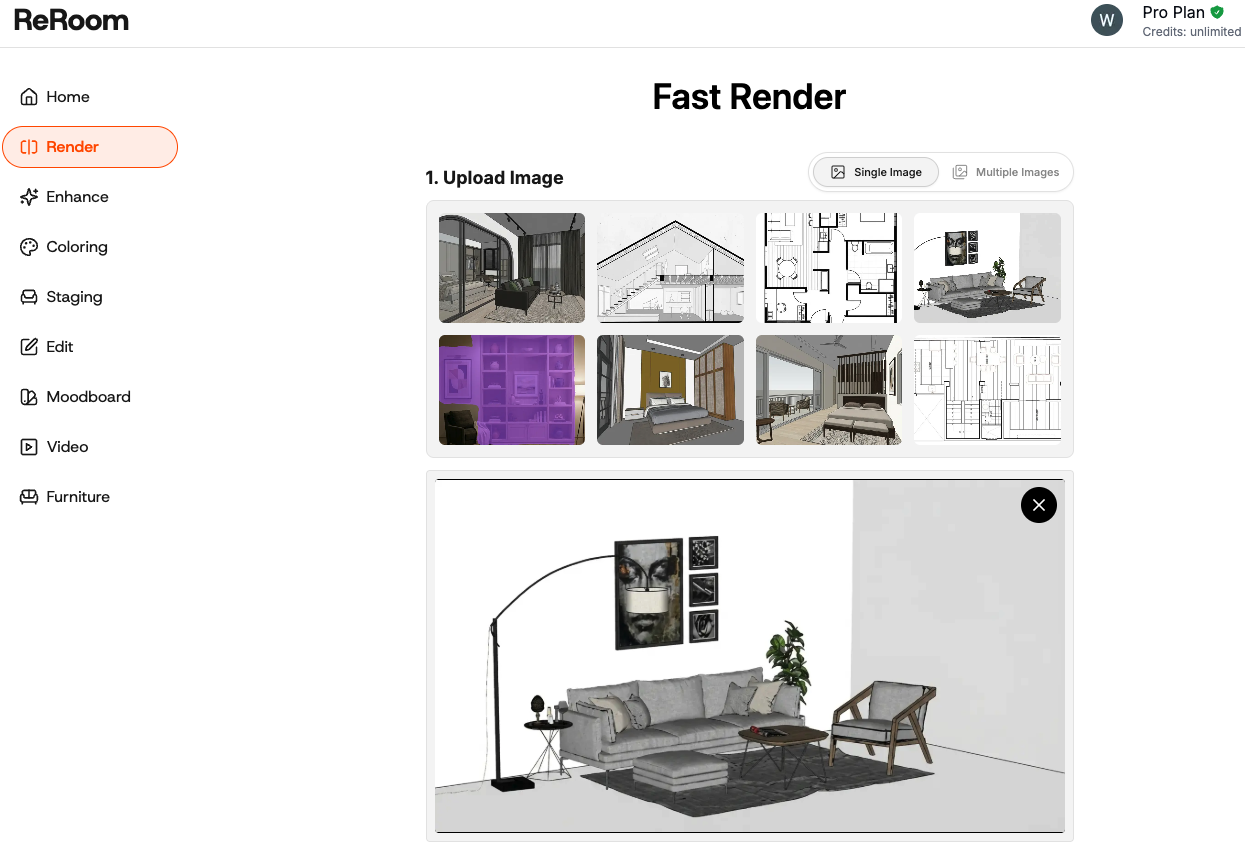
Шаг 2 — Загрузите сцену SketchUp
Затем загрузите скриншот или экспортированную сцену SketchUp в ReRoom.
Используйте изображение, на котором четко видно основное пространство интерьера. Например, сцена гостиной должна включать диван, ковер, стены, пол и достаточно окружающего пространства, чтобы ИИ мог понять композицию помещения.
После загрузки задача состоит не в том, чтобы перестраивать модель с нуля. Мы стремимся сохранить исходное пространство в качестве каркаса проекта, а затем использовать ИИ для улучшения стиля, материалов, освещения и реализма.
Шаг 3 — Выберите тип и стиль
После загрузки сцены выберите подходящие параметры «Тип» и «Стиль» для визуализации.
В этом примере параметр «Тип» должен соответствовать исходному содержимому, например interior design (дизайн интерьера) или living room (гостиная). Затем выберите стилевое направление, подходящее для концепции проекта.
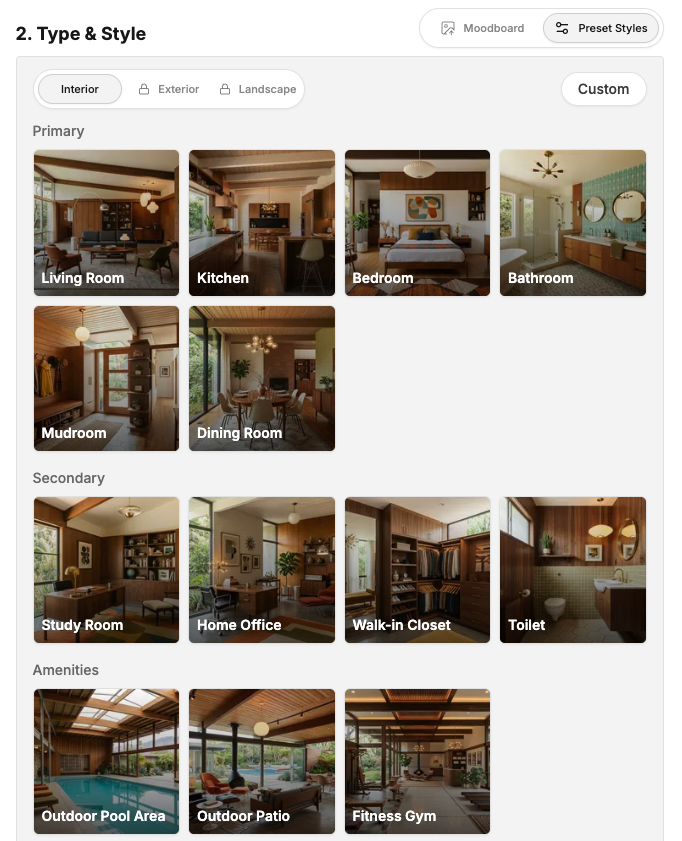
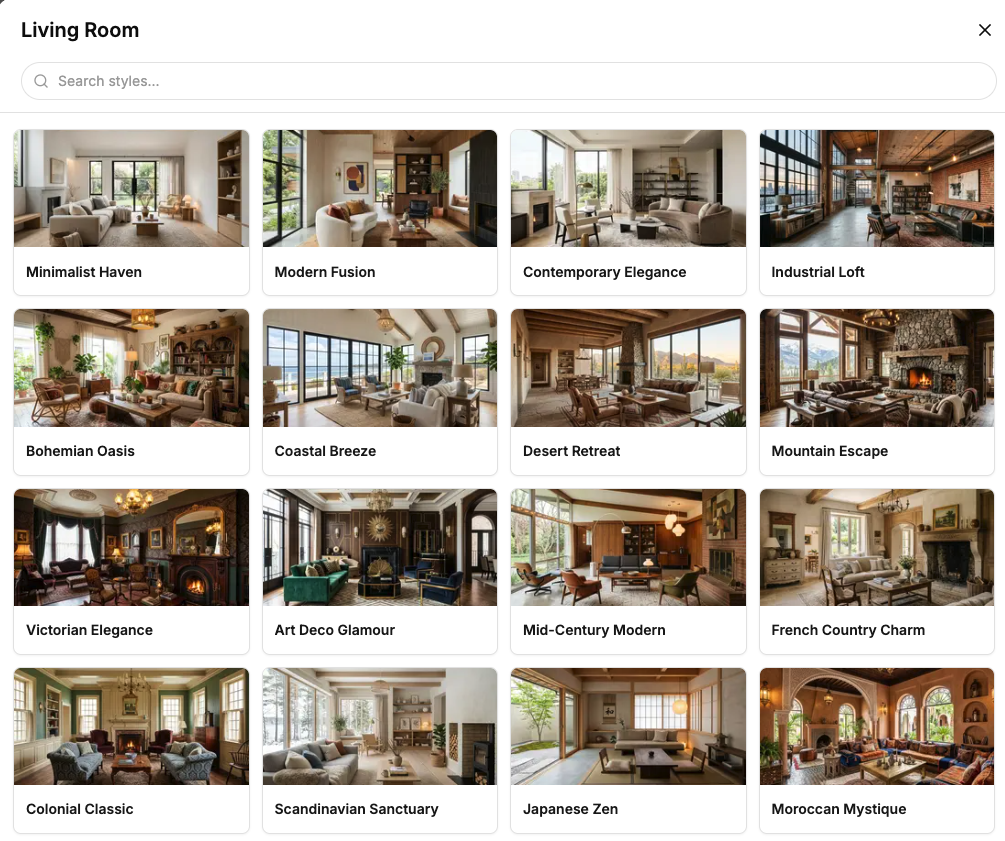
Рис. Использование одной и той же сцены SketchUp для создания разных стилевых направлений интерьера
На этом этапе мы обычно избегаем перегрузки промпта излишними деталями материалов. Первая цель — определиться с общим направлением дизайна.
warm modern living room, soft natural lighting, clean layout, realistic interior renderingКогда стилевое направление выбрано, последующие правки становятся намного проще. Вместо ручной настройки каждой текстуры мы можем быстро протестировать несколько вариантов и выбрать тот, который стоит развивать дальше.
Шаг 4 — Запустите визуализацию
Выбрав тип, стиль, настройки визуализации и промпт, отправьте запрос на визуализацию.
ReRoom сгенерирует новую версию сцены SketchUp с улучшенными материалами, освещением и атмосферой. На этом этапе мы обычно сравниваем несколько полученных результатов рядом друг с другом, а не оцениваем только одно изображение.
Главный вопрос звучит не «Какая визуализация идеальна?», а «Какое направление стоит развивать дальше?». Это помогает быстрее согласовывать концепцию на ранних стадиях проектирования.
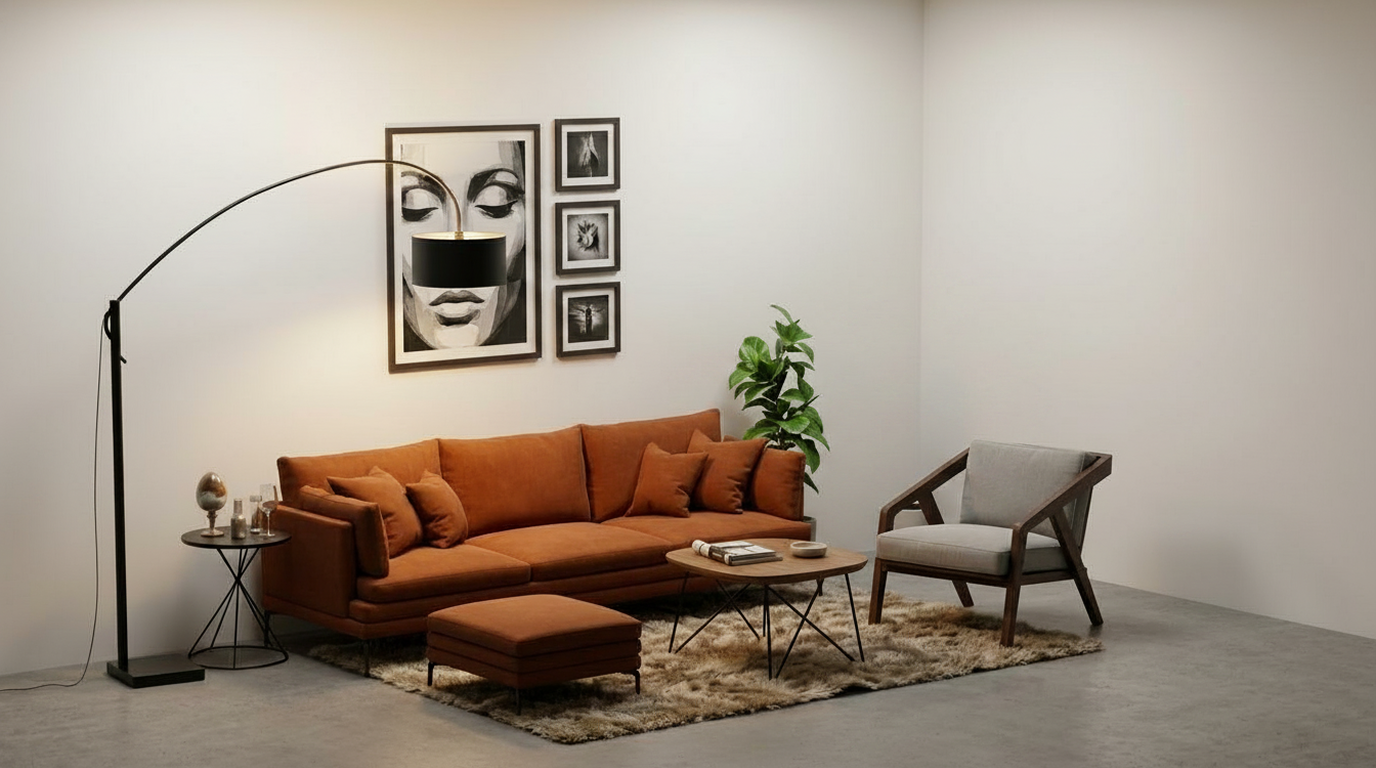
Шаг 5 — Настройте ракурс камеры
Ракурс камеры — еще один фактор, способный кардинально изменить качество интерьерной визуализации.
Если камера расположена слишком высоко, изображение все равно может казаться скриншотом модели SketchUp. Если камера расположена слишком низко, пропорции мебели могут выглядеть искаженными. Для большинства интерьерных сцен мы предпочитаем ракурс на уровне глаз, поскольку он ближе всего к реальной интерьерной фотографии.
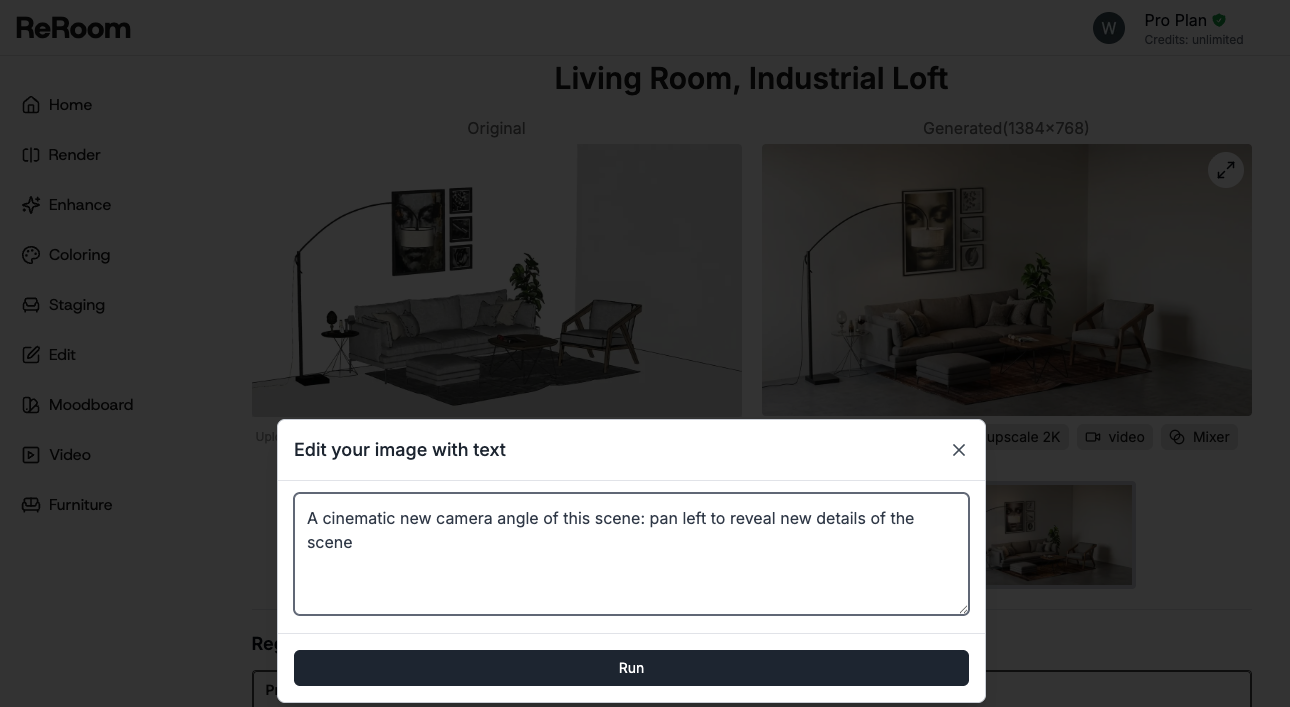
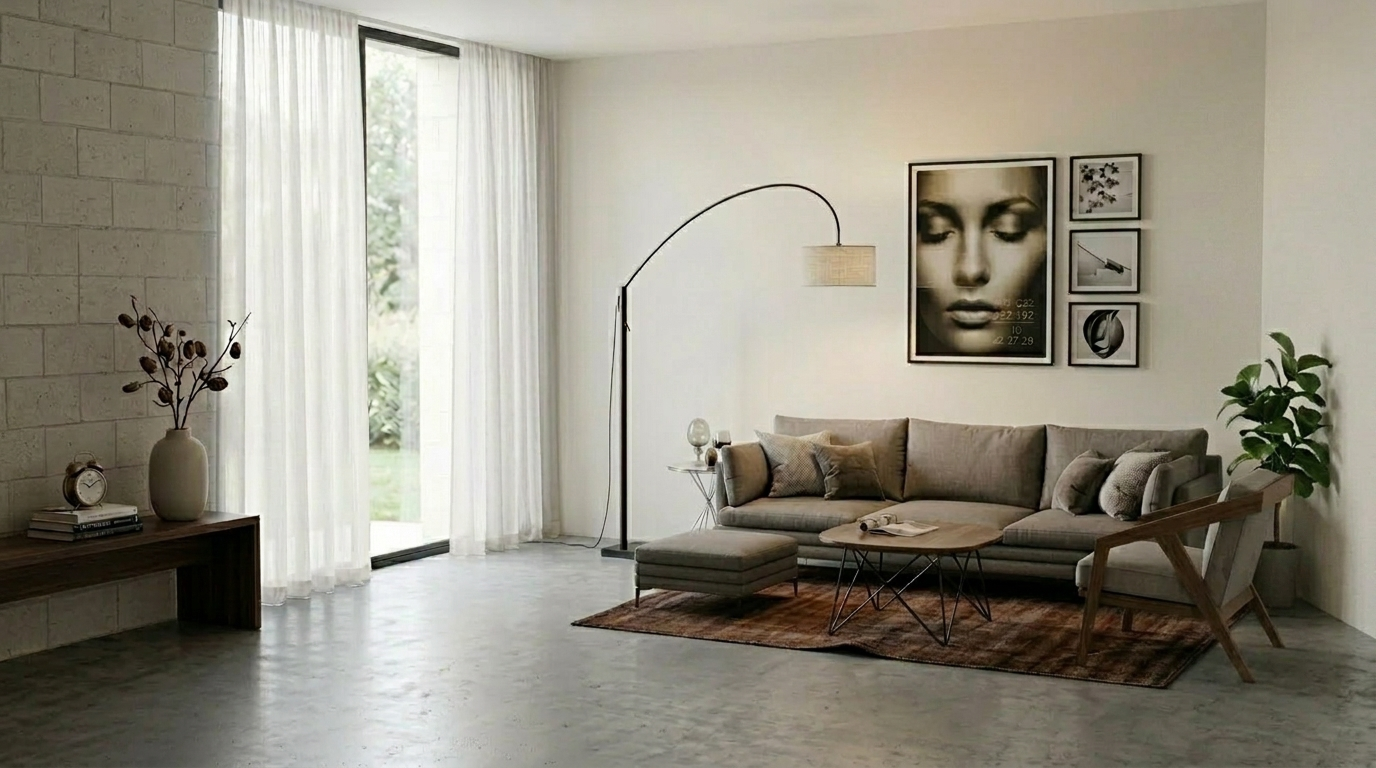
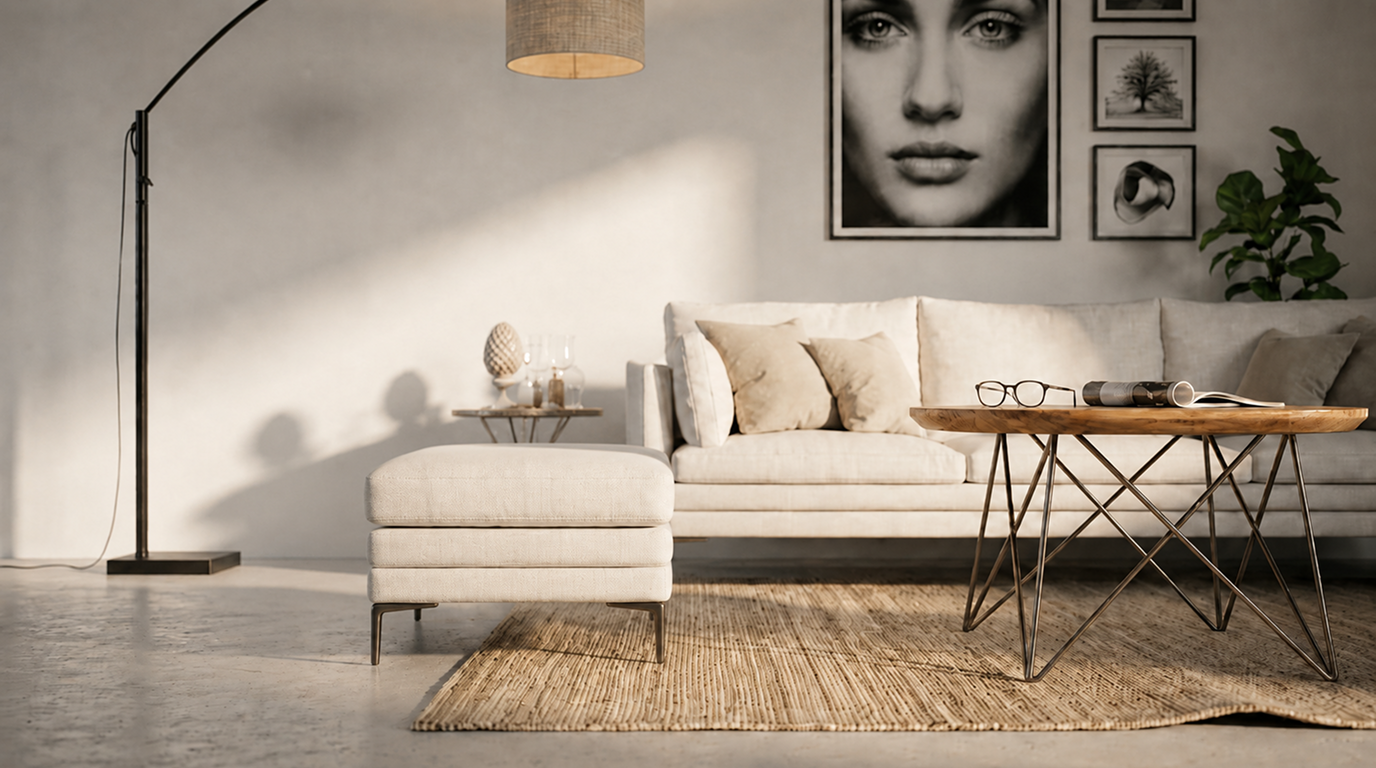
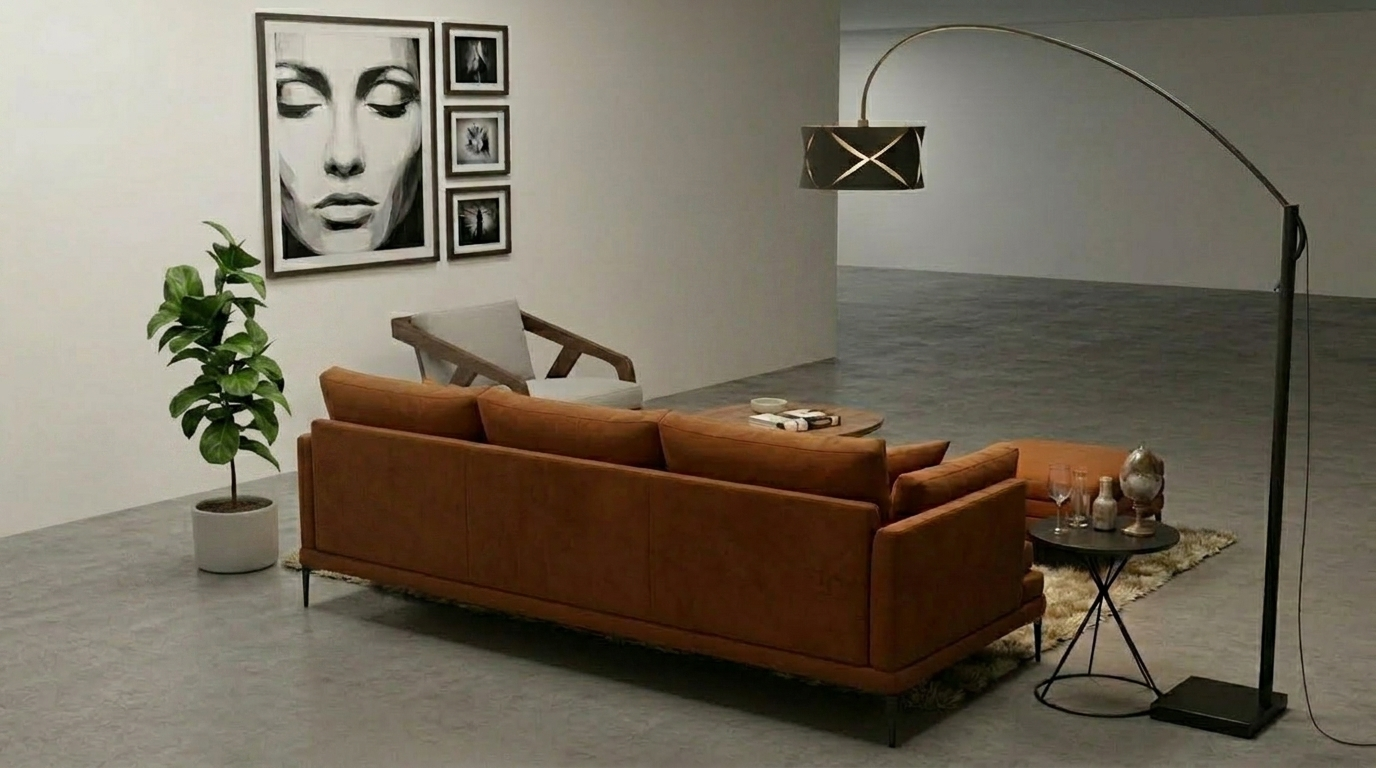
Рис. Тестирование разных ракурсов камеры на основе одной и той же сцены SketchUp
Дополнительная доработка — Уточнение деталей ковра
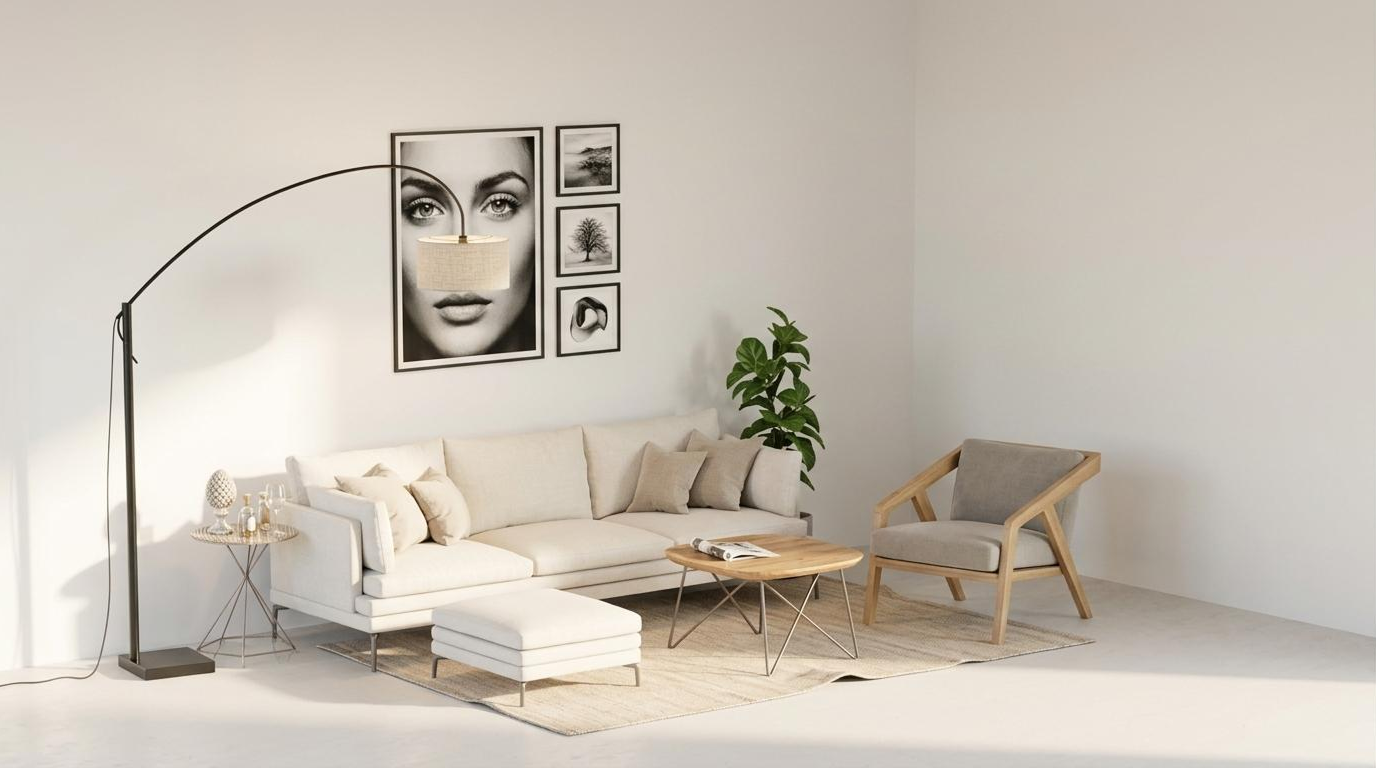
После генерации визуализации один из самых простых способов улучшить изображение — отредактировать ковер.
Ковер может показаться незначительной деталью, но он оказывает сильное влияние на всю комнату. Он меняет визуальный вес пола, смягчает мебельную группу и помогает связать воедино диван, журнальный столик и окружающее пространство.
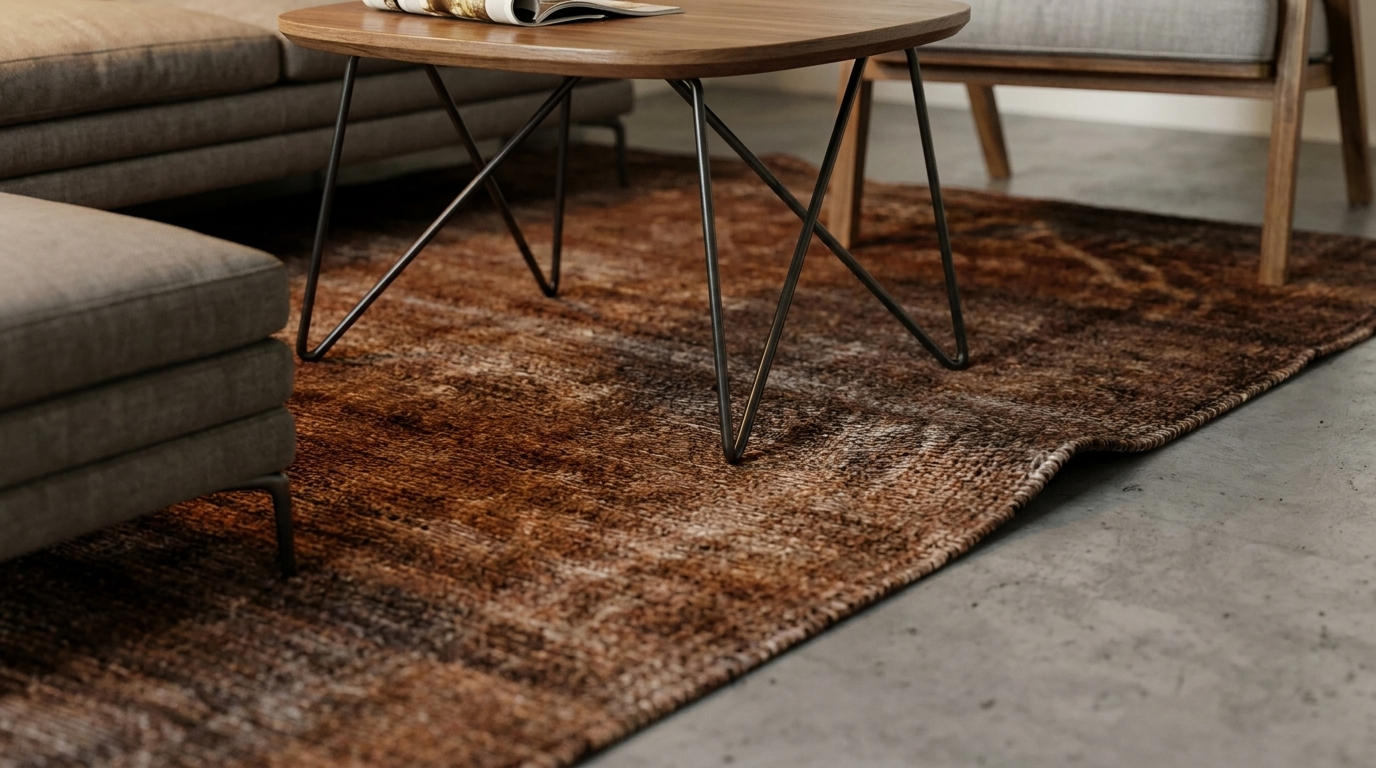
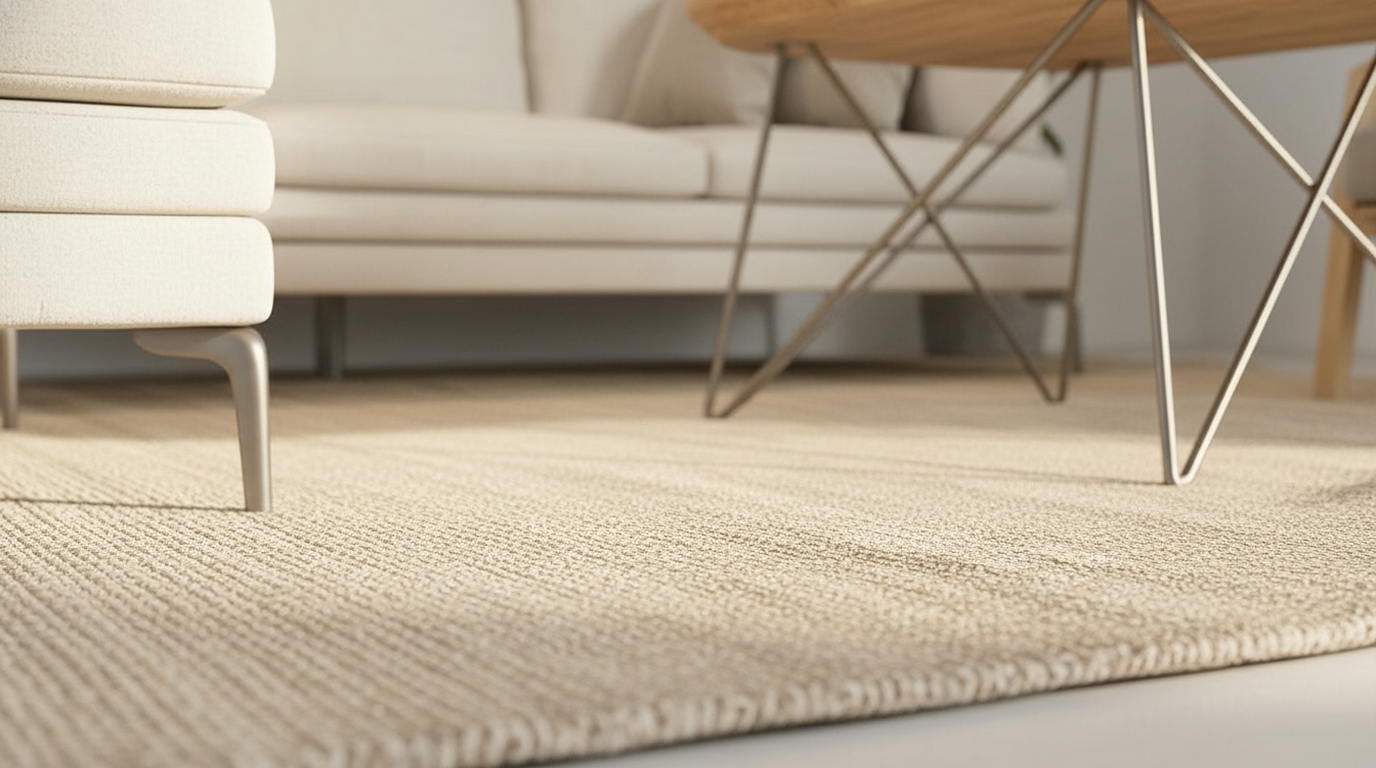
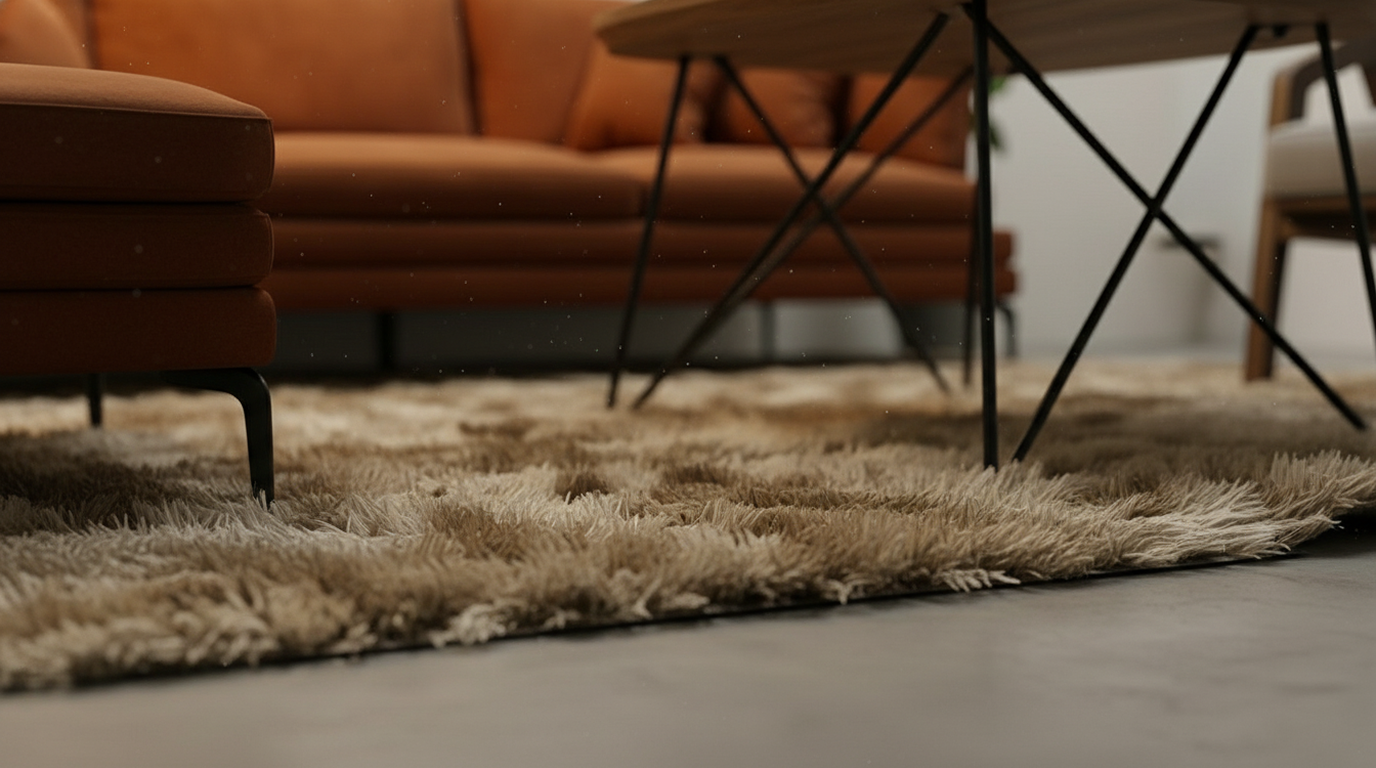
Рис. Редактирование материала и текстуры ковра для увеличения глубины пространства
При редактировании ковра мы обычно четко описываем текстуру, мягкость и цветовой оттенок.
Replace the gray rug with a realistic natural woven area rug in warm sand beige tones, featuring a low-pile flatwoven texture, subtle fiber variation, a slightly coarse organic surface, soft edges, and natural shadowingТа же логика применима и к материалу дивана. Цвет и ткань дивана способны кардинально изменить основной визуальный тон помещения.
Render the sofa in soft ivory / warm white woven upholstery, with a relaxed, airy, and comfortable coastal character. A cinematic new camera angle of this scene: xxx view of the subjectЗдесь также приходится идти на компромисс. Если изменение ракурса окажется слишком радикальным, ИИ может исказить исходную планировку комнаты. В рабочих процессах на основе SketchUp мы обычно сохраняем исходную композицию и вносим лишь небольшие коррективы в перспективу.
Создание нескольких вариантов дизайна из одной сцены
Главное преимущество этого рабочего процесса заключается в том, что одна сцена SketchUp может стать основой для нескольких дизайн-концепций.
Раньше для сравнения трех стилей интерьера часто требовалось заново настраивать материалы, заменять мебель, перенастраивать свет и делать повторные визуализации. Теперь мы можем использовать одну и ту же сцену SketchUp в качестве стабильной основы и генерировать множество вариантов с помощью разных промптов.
Качество визуализации зависит не только от точности модели, но и от скорости тестирования различных стилей, материалов и ракурсов камеры.
У этого подхода все еще есть ограничения. Детали ковра, обивка дивана, целостность предметов мебели и точное соответствие исходной модели по-прежнему могут требовать ручной проверки. Однако при обсуждении дизайна интерьера на ранних этапах он позволяет значительно сократить затраты времени на проверку разных направлений и помогает дизайнерам быстрее найти наиболее удачный вариант.
Похожие публикации

Как редактировать интерьерные визуализации с помощью Nano Banana
Редактирование интерьера с помощью ИИ — это не просто улучшение картинки. Это умение контролировать, что именно изменяется, а что остается нетронутым.
Willy·30 июл. 2026 г.
Как создавать презентационные планшеты по озеленению с помощью ИИ
Презентационный планшет по озеленению — это не просто коллаж из фотографий растений. Он превращает климатические условия, расход воды и общую атмосферу в понятное проектное предложение.
Willy·24 июл. 2026 г.
Как превратить статичные визуализации в ИИ-видеопрогулки
Статичная визуализация может стать чем-то большим, чем просто одиночное изображение. С правильным видеопромптом она способна превратиться в видеопрогулку с эффектом погружения в пространство.
Willy·21 июл. 2026 г.