Как направлять ИИ-дизайн с помощью аннотаций
Узнайте, как использовать аннотации и промпты в ReRoom для управления результатами ИИ-дизайна, обеспечивая более точный контроль над материалами, освещением, ракурсами и атмосферой.

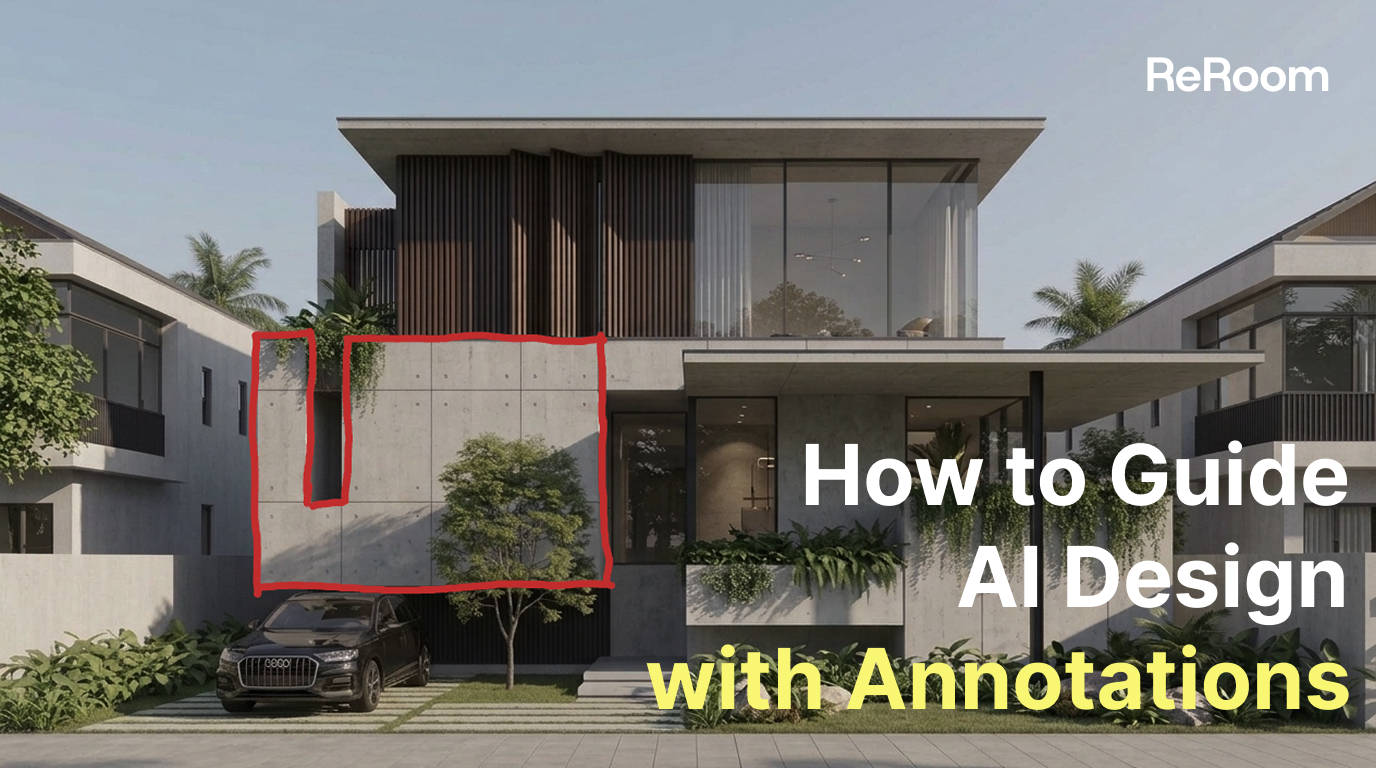
Зачем использовать аннотации для ИИ-дизайна?
При архитектурной визуализации с помощью ИИ мы часто сталкиваемся с одной и той же проблемой: составление более длинного промпта далеко не всегда делает результат точнее. Это особенно заметно, когда нужно изменить материал лишь в конкретной области, настроить направление света или сохранить определенный ракурс камеры.
В этом руководстве мы покажем, как с помощью ReRoom передавать авторский замысел через аннотации. Вместо того чтобы полагаться исключительно на текст, мы объединим визуальные отметки на изображении с короткими промптами, чтобы ИИ точнее понимал, что следует изменить, а что оставить без изменений.
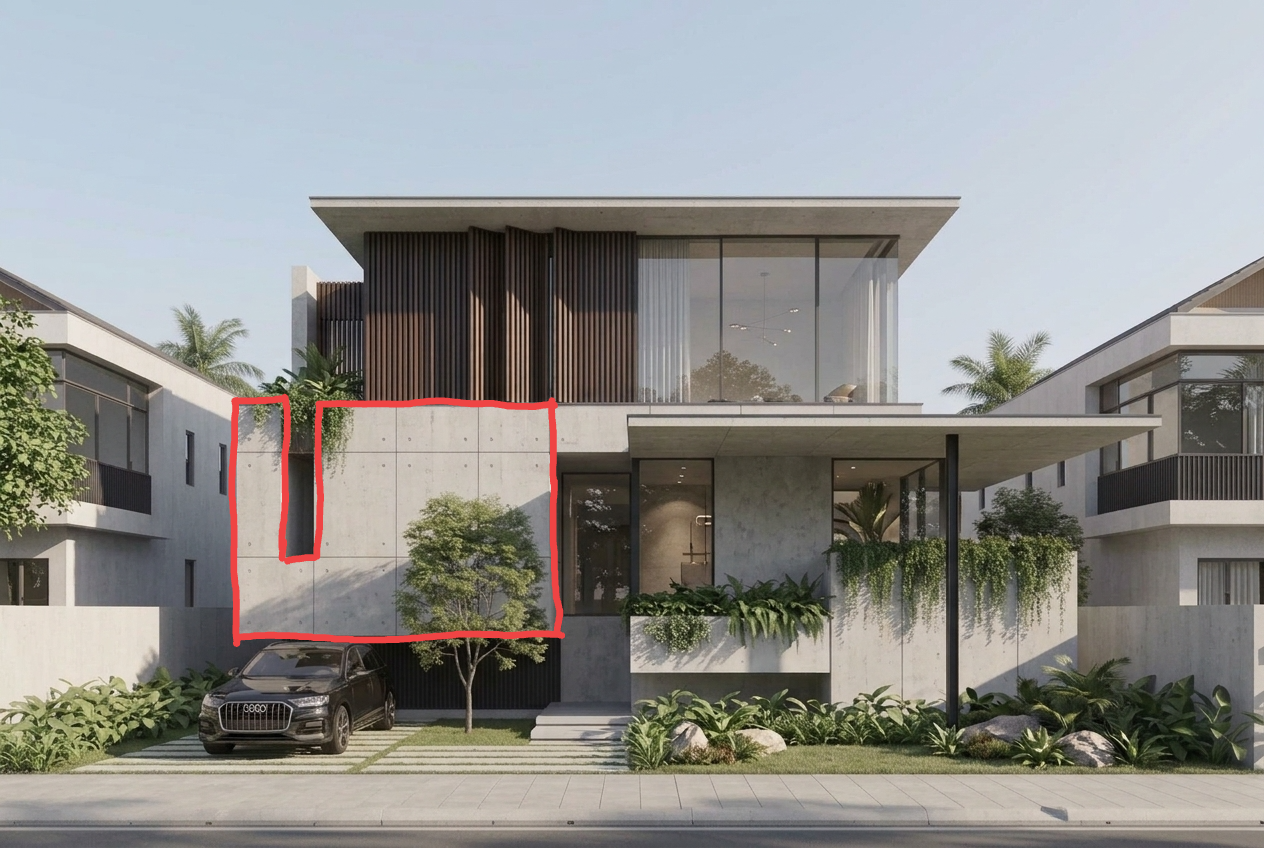 Иллюстрация 01. Использование аннотаций, помогающих ИИ распознавать редактируемые области и замысел проекта
Главное преимущество аннотаций заключается в том, что они превращают абстрактные инструкции в наглядные зоны и направления. Когда ИИ понимает, что красный контур означает область замены материала, стрелка указывает направление солнечного света, а красная стрелка — желаемый ракурс обзора, процессом становится намного проще управлять.
Шаг 1 — Войдите в систему и подготовьте изображение
Сначала войдите в ReRoom и подготовьте изображение, которое хотите отредактировать.
Это может быть модель без текстур (clay model), скриншот из SketchUp, архитектурная визуализация или концепт-арт на ранней стадии разработки. Перед загрузкой убедитесь, что основная геометрия, перспектива и элементы дизайна достаточно четкие, чтобы ИИ мог их распознать.
Если исходное изображение слишком зашумлено, сильно обрезано или нечетко, аннотации все равно могут помочь, но ИИ может быть сложнее понять исходный проект.
На данном этапе нет задачи писать сложный промпт. Сначала необходимо подготовить чистое базовое изображение, на котором с помощью аннотаций можно будет четко указать материалы, освещение или направление обзора.
Шаг 2 — Перейдите на главную страницу и загрузите изображение с аннотациями
После входа в систему перейдите на главную страницу ReRoom и загрузите изображение с нанесенными аннотациями.
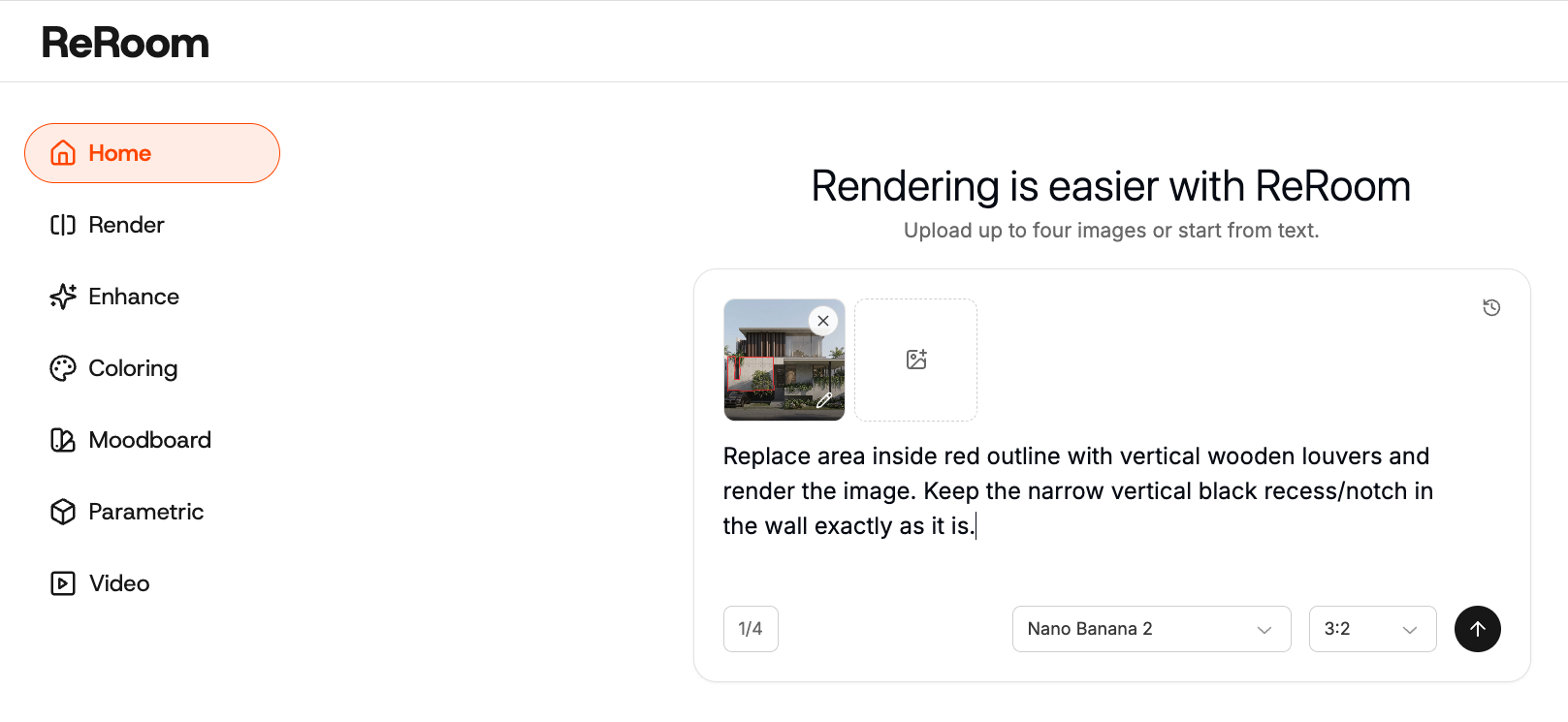
Аннотации могут быть простыми. Например, можно обвести красным контуром область, в которой требуется заменить материал, написать названия материалов прямо на эскизе или нарисовать стрелки, указывающие направление солнечного света либо направление взгляда камеры.
Главное — наглядность и четкость. Размещайте аннотации близко к целевой области, избегайте перекрывающихся стрелок и следите за тем, чтобы метки легко считывались.
В большинстве случаев четкий красный контур в сочетании с коротким промптом дает лучший результат, чем длинный промпт без каких-либо визуальных подсказок.
Шаг 3 — Используйте красный контур для контроля замены материалов
Один из наиболее эффективных методов аннотирования — выделение точной зоны замены материала красным контуром.
Это отлично подходит для фасадов, стен, полов, крыш, корпусной мебели или фасадных панелей. Если в промпте просто указать «change the wall to stone», ИИ может не понять, о какой именно стене идет речь, или случайно изменить другие элементы.
Благодаря красному контуру редактируемая область становится гораздо понятнее.
Replace the area inside the red outline with vertical wooden louvers and render the image, keeping the narrow vertical black recess in the wall exactly as it is.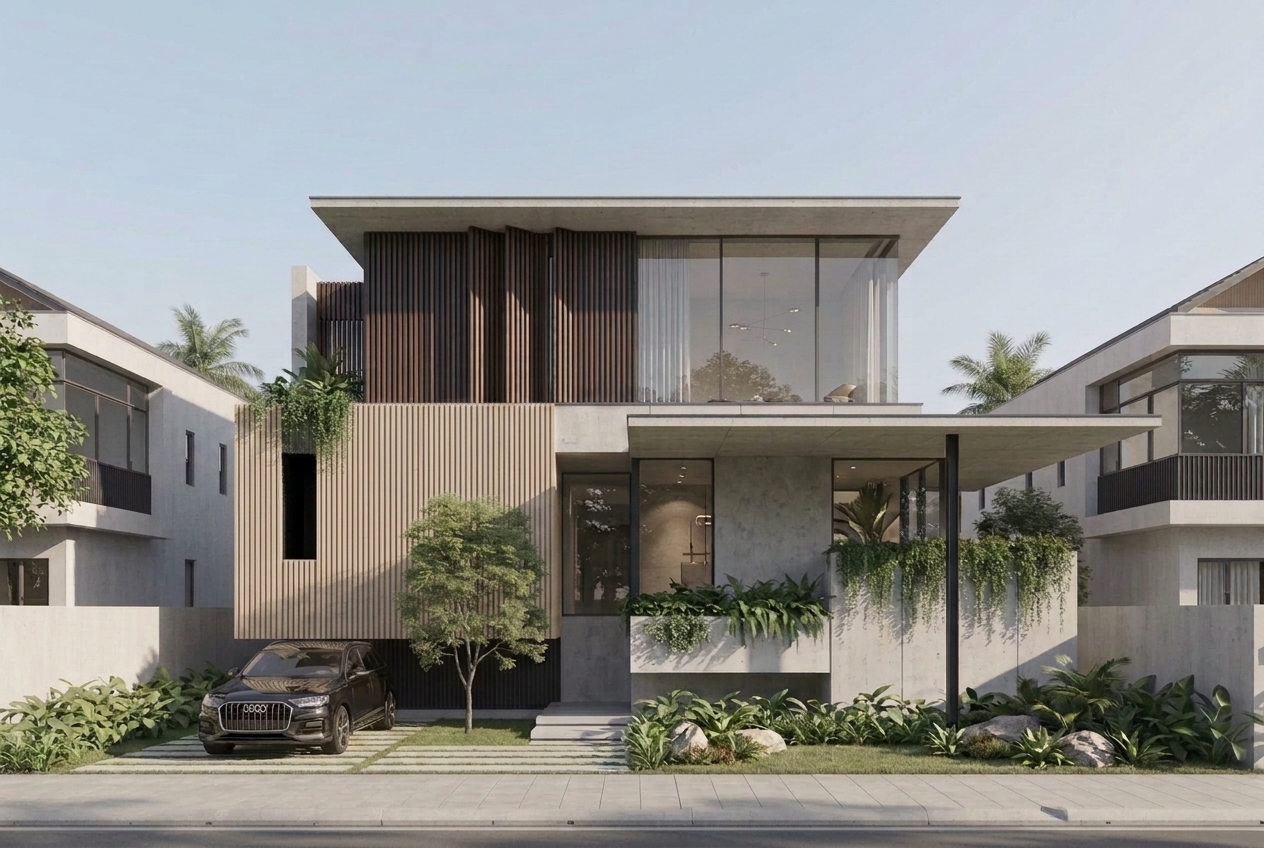 Иллюстрация 02. Использование красного контура для указания области фасада при замене материала
Здесь главное — не описывать материал во всех мельчайших подробностях. Гораздо важнее четко обозначить саму зону редактирования.
Когда целевая область четко определена, промпт можно сделать короче, а вероятность того, что модель случайно изменит элементы, которые должны остаться нетронутыми, снижается.
Шаг 4 — Подписывайте материалы и элементы дизайна прямо на эскизе
Еще один полезный способ — писать названия материалов или метки элементов прямо на эскизе либо базовой модели.
Например, можно подписать одну из стен как wood cladding, обозначить покрытие земли как stone paving или указать shrubs в зоне озеленения. Это дает ИИ больше семантической информации о каждой части изображения.
follow the material annotations in the image, render the wall as wood cladding, the ground as light stone paving, and the planting area as soft landscape, preserve the original massing and perspective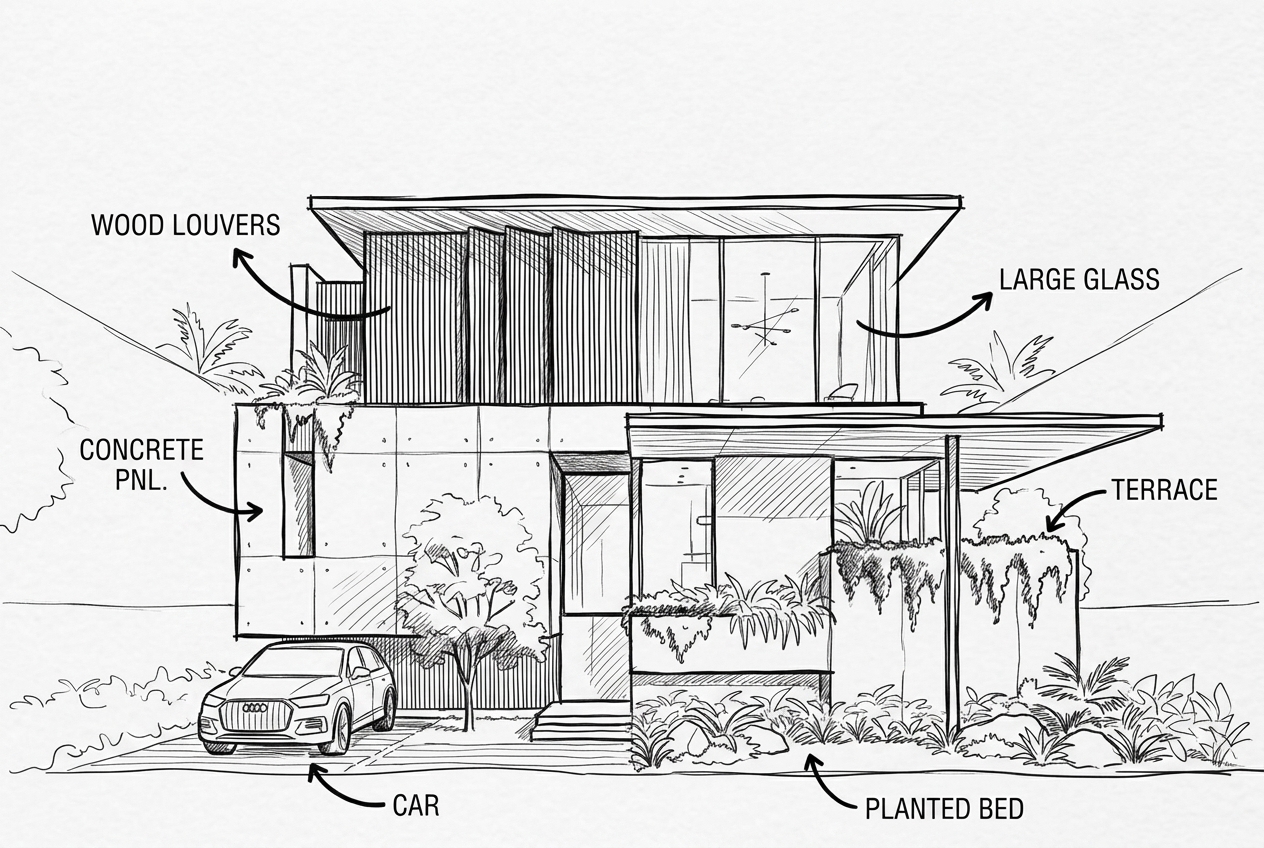 Иллюстрация 03. Добавление подписей материалов и элементов прямо на эскиз
Этот метод особенно удобен для концептуальных предложений на ранних этапах. У дизайнеров может еще не быть детальной 3D-модели или настроенных материалов, но зачастую общее видение для каждой зоны уже сформировано.
Судя по нашим тестам, аннотации работают эффективнее, если подписи расположены рядом с целевой областью. Если текст находится слишком далеко или стрелки сильно перекрывают друг друга, ИИ может применить материал не к тому объекту.
Шаг 5 — Используйте стрелки для управления солнечным светом и ракурсом
Аннотации также помогают управлять освещением.
В архитектурных и интерьерных визуализациях направление света определяет тени, отражения, блики на материалах и глубину пространства. Если в промпте просто указать natural daylight, ИИ сформирует адекватное освещение, однако оно может не соответствовать исходному замыслу проекта.
Нарисовав на изображении стрелку, мы можем точно показать, откуда должен падать солнечный свет.
use the arrow direction as the sunlight direction, create natural daylight from the upper left, soft shadows, realistic reflections, preserve the original design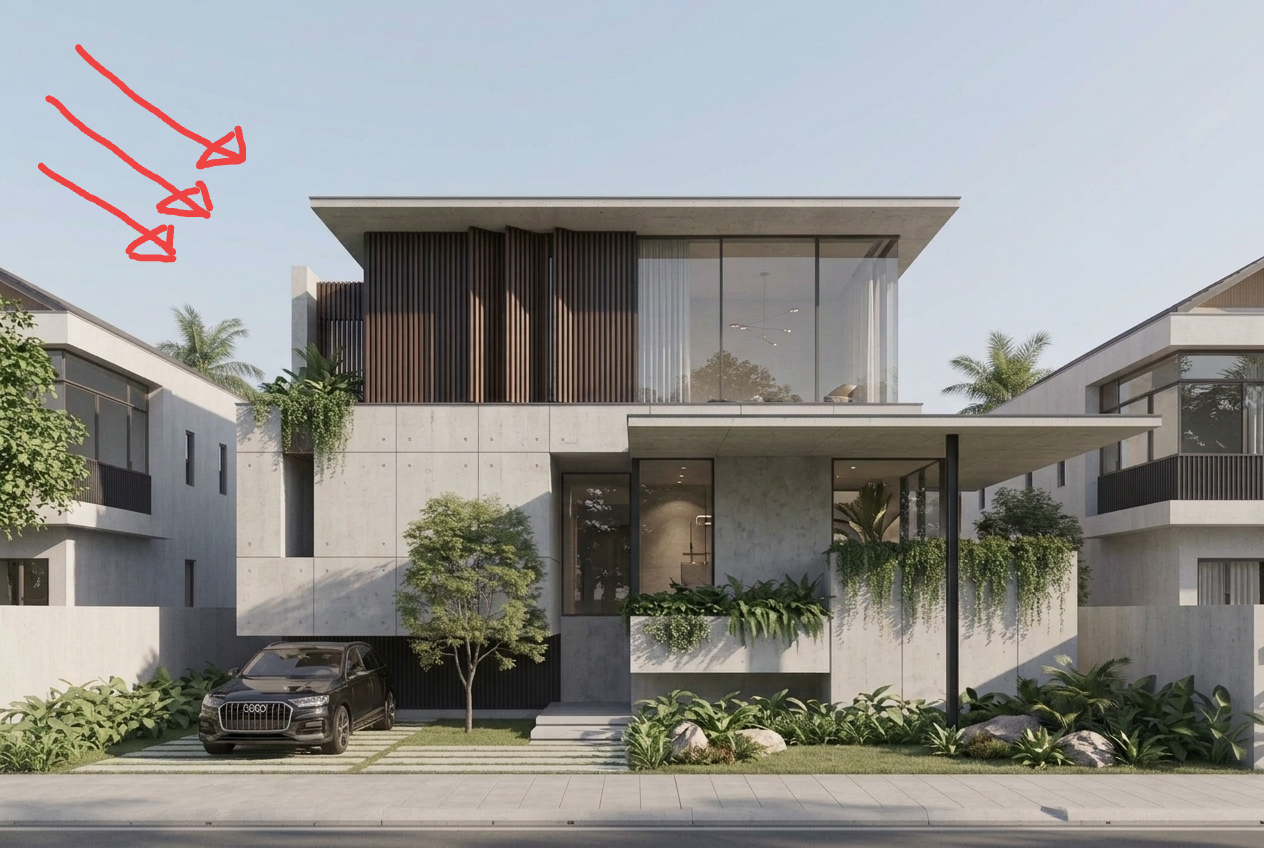
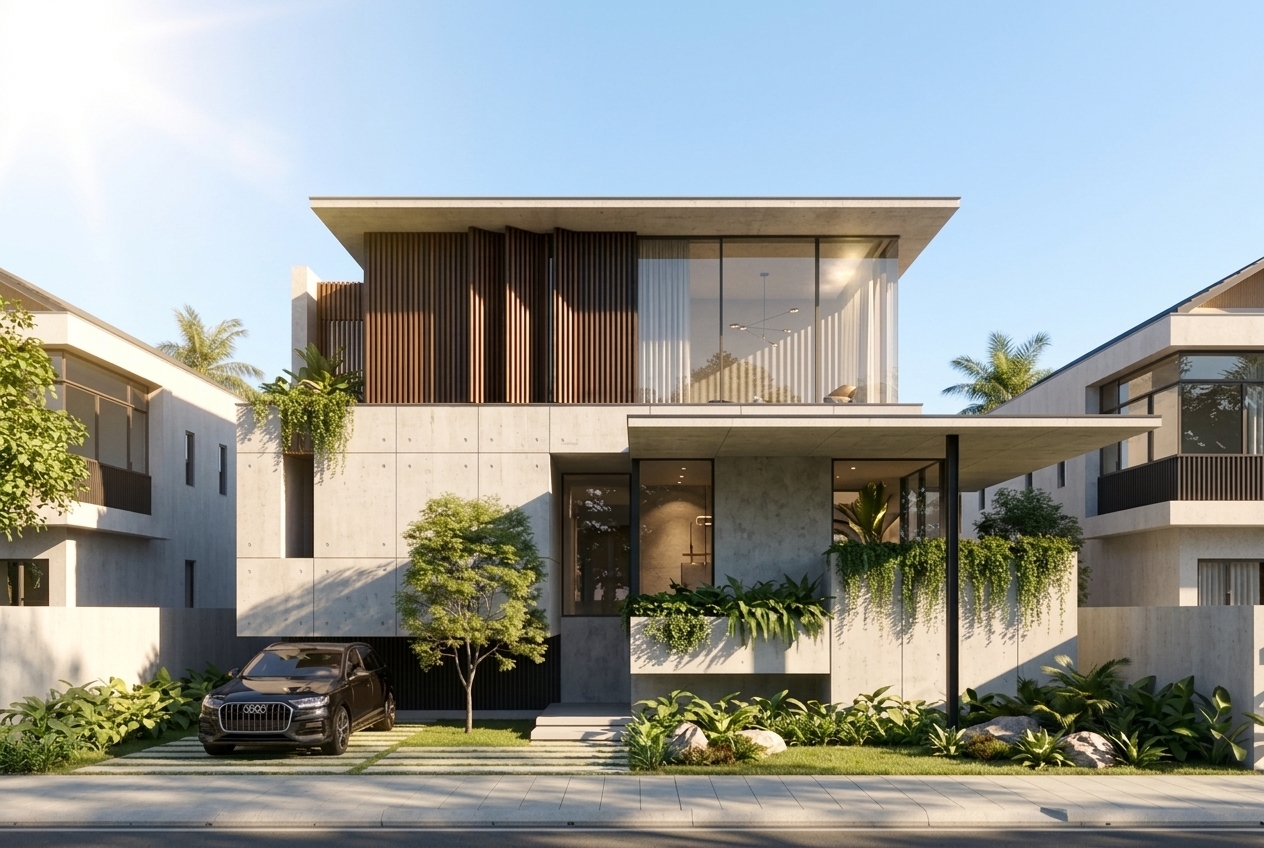
Иллюстрация 04. Использование стрелки для указания направления естественного солнечного света
Та же логика применима и для управления ракурсом камеры. Если требуется, чтобы ИИ сгенерировал новый архитектурный ракурс, укажите направление взгляда красной стрелкой и дополните ее кратким промптом.
generate a new architectural view from the red arrow direction, preserve the same building design, facade language, proportions, materials, and overall massing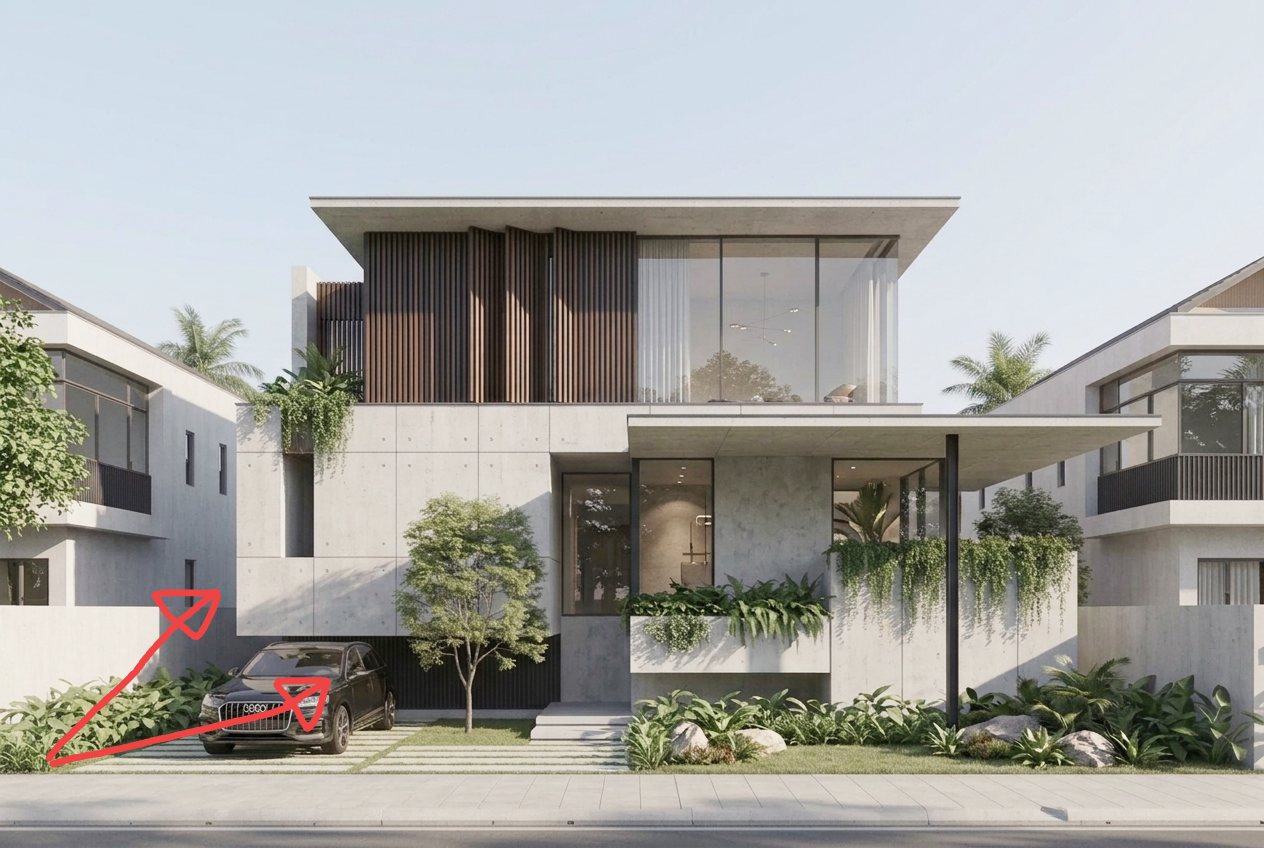
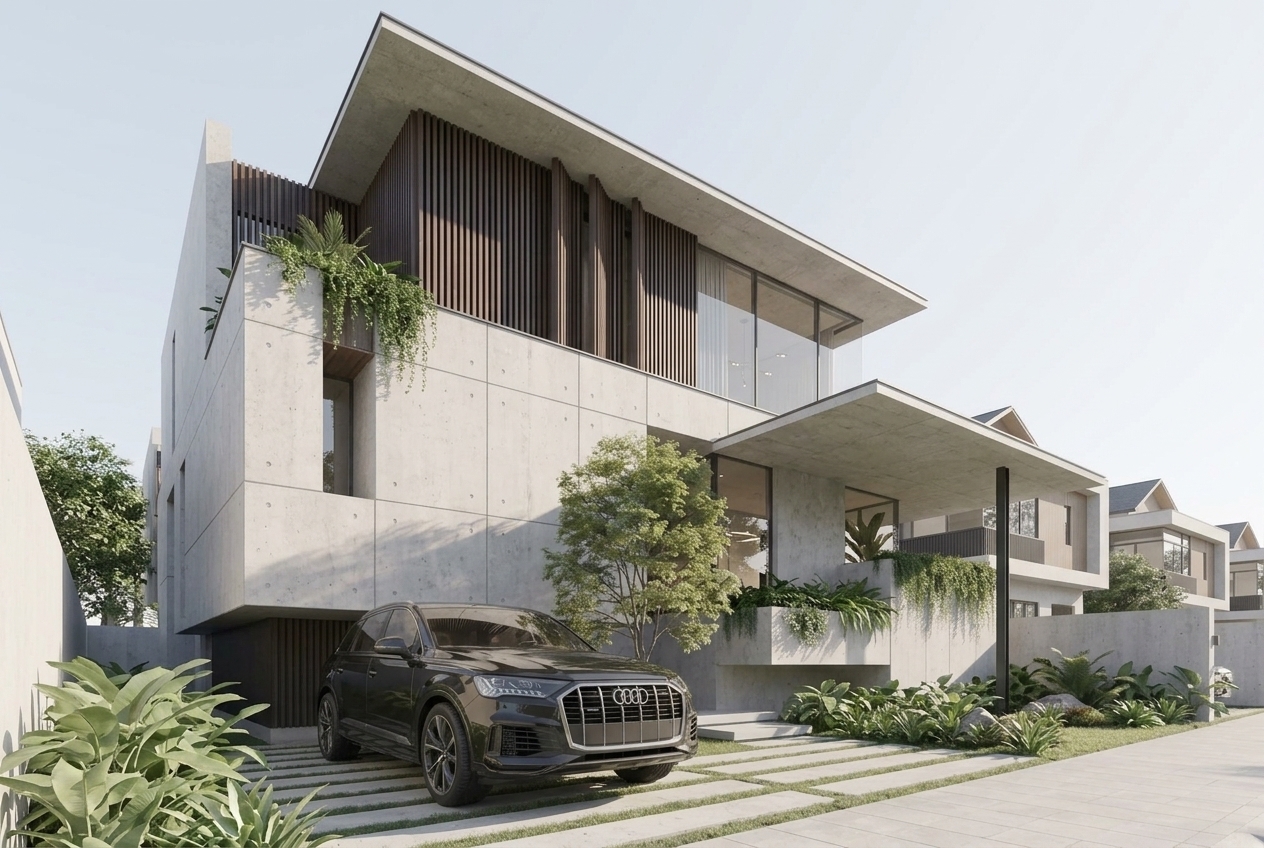 Иллюстрация 05. Использование красной стрелки для задания нужного архитектурного ракурса
Здесь есть определенный компромисс: чем сильнее меняется ракурс, тем больше невидимых частей здания ИИ приходится додумывать самостоятельно. По этой причине мы обычно стараемся менять ракурс в пределах разумного угла, а не переключаться резко с фронтального вида на абсолютно неизвестный вид сзади.
Шаг 6 — Комбинируйте несколько референсов для материалов, освещения и настроения
Аннотации можно использовать не только на одном изображении. Мы также применяем несколько референсных изображений, чтобы раздельно задавать различные параметры проекта.
К примеру, одно изображение может задавать исходную геометрию здания, второе — текстуру материалов, а третье — вечернее освещение и атмосферу сумерек. Такой подход обычно дает гораздо более стабильный результат, чем объединение всех требований в одном изображении или одном огромном промпте.
use image 1 as the main building geometry reference, image 2 as the material reference, and image 3 as the dusk lighting and atmosphere reference, preserve the original building form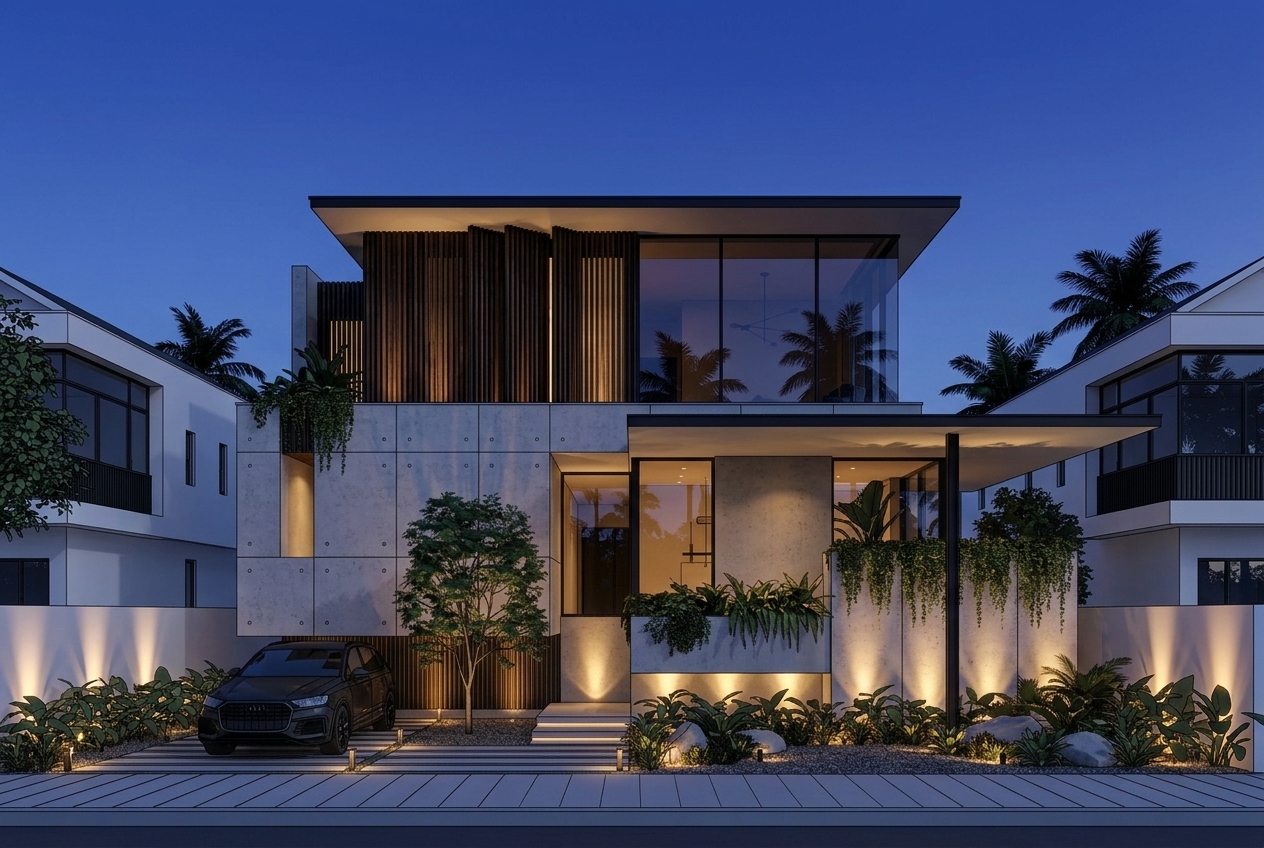
Иллюстрация 06. Использование нескольких референсов для раздельного контроля геометрии, материалов, освещения и атмосферы
Такой метод снижает вероятность того, что ИИ произвольно изменит проект. У каждого референсного изображения есть четкая роль, поэтому модели не приходится угадывать, какое изображение отвечает за форму, какое — за материалы, а какое — за общее настроение.
Что меняет этот рабочий процесс
Этот рабочий процесс помогает архитекторам и дизайнерам доносить авторский замысел до ИИ без составления перегруженных промптов. Аннотации превращают указания вроде «измени эту область», «свет падает отсюда» и «ракурс с этого направления» в наглядные визуальные команды.
При работе с аннотациями в ReRoom по-прежнему требуется визуальный контроль со стороны человека. Дизайнерам следует проверять, правильно ли распознана выделенная область, верно ли истолкованы стрелки и выглядят ли материалы, освещение и ракурсы гармонично и корректно.
Однако на этапах разработки концепций аннотации могут сократить затраты времени на формулирование промптов и помочь сохранить геометрию, перспективу и общую стилистику проекта. Вместо того чтобы позволять ИИ произвольно переосмысливать проект, мы можем направлять его с помощью визуальных подсказок, делая результат ближе к изначальному авторскому замыслу.
Похожие публикации

Как редактировать интерьерные визуализации с помощью Nano Banana
Редактирование интерьера с помощью ИИ — это не просто улучшение картинки. Это умение контролировать, что именно изменяется, а что остается нетронутым.
Willy·30 июл. 2026 г.
Как создавать презентационные планшеты по озеленению с помощью ИИ
Презентационный планшет по озеленению — это не просто коллаж из фотографий растений. Он превращает климатические условия, расход воды и общую атмосферу в понятное проектное предложение.
Willy·24 июл. 2026 г.
Как превратить статичные визуализации в ИИ-видеопрогулки
Статичная визуализация может стать чем-то большим, чем просто одиночное изображение. С правильным видеопромптом она способна превратиться в видеопрогулку с эффектом погружения в пространство.
Willy·21 июл. 2026 г.